
Imagine que seu filho de 12 anos está navegando sozinho no celular e cai em um site malicioso que tenta instalar um vírus. Ou que sua mãe de 70 anos clica em um link falso de banco e perde o acesso à conta.
De fato, essas situações acontecem com mais frequência do que parecem. E a maioria poderia ser evitada com configurações simples, gratuitas e já disponíveis no Android, iPhone e Windows.
Por isso, neste artigo, vou mostrar como bloquear sites perigosos em cada um desses sistemas, sem precisar instalar nenhum aplicativo pago.
Por que bloquear sites perigosos é mais simples do que parece
Muita gente acredita que proteger a navegação na internet exige um software especializado e caro. Na prática, porém, os três sistemas mais usados no Brasil já têm ferramentas nativas para isso.
No Android, as configurações de DNS seguro bloqueiam domínios maliciosos antes mesmo de o site carregar. Já no iPhone, o Tempo de Uso oferece filtros de conteúdo bastante detalhados. Por fim, no Windows, a Família Microsoft permite criar regras por usuário com poucos cliques.
Portanto, o segredo está em saber onde encontrar essas opções e como ativá-las corretamente. É exatamente isso que vou mostrar a seguir.
Método 1 — Android: SafeSearch e DNS Seguro
O Android oferece duas formas complementares de bloquear sites perigosos sem instalar nada adicional.
A primeira é o SafeSearch, que filtra resultados inadequados diretamente nas buscas do Google. A segunda é o DNS seguro, que age antes mesmo de o site carregar, bloqueando endereços maliciosos na rede.
Como ativar o SafeSearch no Android
Vale saber que o SafeSearch não bloqueia sites diretamente, mas impede que conteúdo adulto e impróprio apareça nos resultados de pesquisa do Google.
- Abra o aplicativo do Google no celular
- Toque na sua foto de perfil no canto superior direito
- Selecione Configurações e depois Pesquisa
- Toque em SafeSearch
- Selecione Filtrar para ativar a proteção
Para crianças, você pode bloquear a alteração dessa configuração criando uma conta Google supervisionada pelo aplicativo Family Link, disponível gratuitamente na Play Store.
Como configurar o DNS seguro no Android
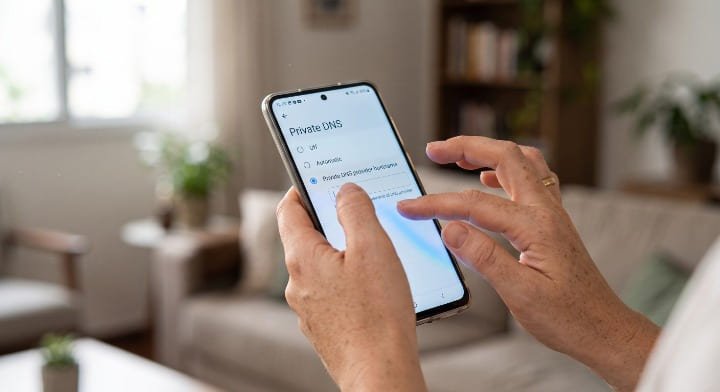
Além do SafeSearch, o DNS seguro é o método mais eficiente para bloquear sites maliciosos no Android. Ele redireciona as consultas de endereços para servidores que já têm listas de sites perigosos catalogados e bloqueados.
- Acesse Configurações no celular Android
- Vá em Conexões ou Rede e Internet (o nome varia conforme o modelo)
- Toque em Mais configurações de conexão
- Selecione DNS privado
- Escolha a opção Nome do host do provedor de DNS privado
- Digite: dns.google (DNS do Google, gratuito e confiável)
- Toque em Salvar
Uma alternativa com foco ainda maior em segurança é o DNS da Cloudflare. Nesse caso, o endereço a digitar é: security.cloudflare-dns.com
Além disso, ambas as opções bloqueiam automaticamente domínios associados a malware, phishing e golpes conhecidos.
Confira aqui o nosso artigo de Como Usar VPN no Celular: O Que É e Por Que Você Precisa de Uma.

Método 2 — iPhone: Tempo de Uso com filtro de conteúdo
Já no iPhone, você encontra um dos sistemas de controle de navegação mais completos entre os dispositivos móveis. Tudo dentro das configurações nativas do iOS, sem custo adicional.
O recurso se chama Tempo de Uso e permite criar restrições detalhadas de conteúdo. Inclusive, é possível bloquear sites adultos, categorias específicas e endereços que você queira proibir manualmente.
Como bloquear sites perigosos no iPhone pelo Tempo de Uso
- Acesse Ajustes no iPhone
- Toque em Tempo de Uso
- Selecione Conteúdo e Privacidade
- Ative a opção Conteúdo e Privacidade
- Toque em Restrições de Conteúdo e depois em Conteúdo Web
- Escolha entre as opções disponíveis:
- Acesso irrestrito: sem bloqueio nenhum
- Sites adultos: bloqueia automaticamente conteúdo adulto e impróprio
- Somente sites permitidos: você define manualmente quais sites podem ser acessados
Para famílias com crianças, a opção Sites adultos já resolve bem na maioria dos casos. Em situações mais restritas, como idosos que acessam apenas sites específicos, a opção Somente sites permitidos oferece controle total.
Como proteger as configurações com senha no iPhone
Após ativar as restrições, é fundamental protegê-las com uma senha separada. Sem isso, qualquer pessoa consegue desfazer as configurações com facilidade.
- Ainda em Tempo de Uso, toque em Usar código do Tempo de Uso
- Crie um código de quatro dígitos diferente do código de desbloqueio do iPhone
- Confirme o código e salve
Dessa forma, essa senha impede que crianças ou outras pessoas alterem os filtros de conteúdo sem a sua autorização.
Método 3 — Windows: Família Microsoft para bloquear sites no PC
No Windows, a forma mais completa de bloquear sites perigosos é o recurso Família Microsoft. Vale destacar que ele funciona tanto no Windows 10 quanto no Windows 11 e é totalmente gratuito.
Com ele, você cria uma conta infantil ou secundária e define quais sites podem ou não ser acessados. Além disso, tudo é gerenciado por você a partir de qualquer navegador, sem complicação.
Como configurar a Família Microsoft no Windows
- Acesse Configurações no Windows
- Vá em Contas e depois em Família e outros usuários
- Clique em Adicionar membro da família e siga as instruções
- Em seguida, acesse account.microsoft.com/family pelo navegador
- Clique no nome do membro adicionado
- Vá até a seção Filtro de conteúdo
- Ative a opção Bloquear sites inadequados
- Em Sites bloqueados, adicione manualmente os endereços que quiser proibir
Consequentemente, as restrições se aplicam sempre que o usuário fizer login com aquela conta no Windows, em qualquer navegador.
Como usar o DNS seguro no Windows
Além da Família Microsoft, configurar um DNS seguro no Windows adiciona uma camada extra de proteção para toda a navegação do computador, independente de qual conta está logada.
- Acesse Configurações no Windows
- Vá em Rede e Internet e clique em Wi-Fi ou Ethernet, conforme sua conexão
- Clique no nome da rede conectada
- Role até Configurações de DNS e clique em Editar
- Troque para Manual
- Em IPv4, no campo DNS preferencial, digite: 8.8.8.8
- No campo DNS alternativo, digite: 8.8.4.4
- Clique em Salvar
Vale lembrar que esses são os endereços do DNS público do Google, gratuitos e amplamente usados para melhorar a segurança da navegação.

Proteção extra para idosos: o que vai além do bloqueio de sites
Configurar o bloqueio de sites é um bom começo, mas quem tem pais ou avós usando internet precisa ir um passo além.
Por exemplo, os golpes mais comuns contra idosos no Brasil não chegam apenas por sites maliciosos. Eles também vêm por WhatsApp, e-mail e ligações telefônicas que pedem dados pessoais ou acesso remoto ao celular.
Sendo assim, algumas ações práticas que complementam o bloqueio técnico fazem toda a diferença:
- Explique que banco nunca pede senha por mensagem ou ligação telefônica
- Mostre como identificar links suspeitos antes de clicar
- Ative a verificação em duas etapas nas contas mais importantes
- Desative a instalação de aplicativos de fontes desconhecidas no celular
- Configure um contato de confiança nas contas Google e Apple para recuperação em caso de golpe
Afinal, a proteção técnica e a orientação pessoal juntas criam um ambiente muito mais seguro do que qualquer configuração sozinha.
Perguntas frequentes
O DNS seguro bloqueia todos os sites perigosos?
Não todos, mas bloqueia uma parte significativa. O DNS seguro age contra sites com endereços já catalogados como maliciosos. No entanto, sites novos ou disfarçados podem escapar. Por isso, combine o DNS com as outras configurações apresentadas neste artigo.
Preciso configurar o DNS em cada dispositivo separadamente?
Sim, se quiser proteger cada aparelho individualmente. Todavia, uma alternativa prática é configurar o DNS diretamente no roteador Wi-Fi de casa. Dessa maneira, todos os dispositivos conectados à rede ficam protegidos de uma só vez.
O bloqueio de sites funciona no modo anônimo do navegador?
Sim, e esse é um ponto importante. As restrições do Tempo de Uso no iPhone e da Família Microsoft no Windows funcionam mesmo no modo anônimo, pois atuam no nível do sistema operacional. O DNS seguro também funciona independente do modo de navegação escolhido.
Como desbloquear um site que foi bloqueado por engano?
No iPhone, acesse Ajustes > Tempo de Uso > Conteúdo e Privacidade > Conteúdo Web e adicione o site na lista de permitidos. Já no Windows, acesse account.microsoft.com/family e remova o endereço da lista de bloqueados.
Essas configurações funcionam em redes móveis (4G e 5G) também?
Sim. O DNS seguro configurado no Android e o Tempo de Uso no iPhone funcionam em qualquer tipo de rede, incluindo dados móveis. Portanto, a proteção não fica limitada apenas ao Wi-Fi de casa.
Conclusão
Bloquear sites perigosos no celular e no computador não exige investimento em aplicativos pagos. Afinal, Android, iPhone e Windows já oferecem ferramentas nativas e gratuitas para isso, suficientes para a grande maioria das situações do dia a dia.
Se você tem filhos usando internet ou idosos em casa, as configurações apresentadas aqui valem mais do que qualquer software instalado sem critério. Sobretudo porque a proteção começa na navegação, antes mesmo de qualquer ameaça aparecer na tela.
Reserve 15 minutos hoje para configurar pelo menos um dos métodos que mostrei. Uma ação simples agora pode evitar um problema sério lá na frente.