
A maioria das pessoas só descobre que o celular foi comprometido depois que o estrago já está feito. Na verdade, os sinais aparecem com antecedência, mas passam despercebidos no dia a dia.
Spywares, aplicativos maliciosos e acessos não autorizados costumam deixar rastros visíveis. O problema é que esses rastros se parecem com problemas comuns de desempenho e, por isso, quase ninguém os relaciona à segurança.
Neste artigo, vou mostrar cinco sinais reais de que seu celular pode estar sendo monitorado, com o passo a passo de como verificar cada um e o que fazer se confirmar a suspeita.
Como um celular costuma ser comprometido
Antes de entrar nos sinais, vale entender as formas mais comuns pelas quais um celular é comprometido no Brasil.
Em geral, o problema começa com um aplicativo baixado fora das lojas oficiais, um link clicado sem atenção ou acesso físico ao celular por alguém próximo. Nesses casos, um software espião, também chamado de spyware, pode ser instalado sem que você perceba nada de errado.
Justamente por isso, identificar os sinais cedo faz toda a diferença. Quanto antes você agir, menor o risco de ter dados pessoais ou bancários expostos.
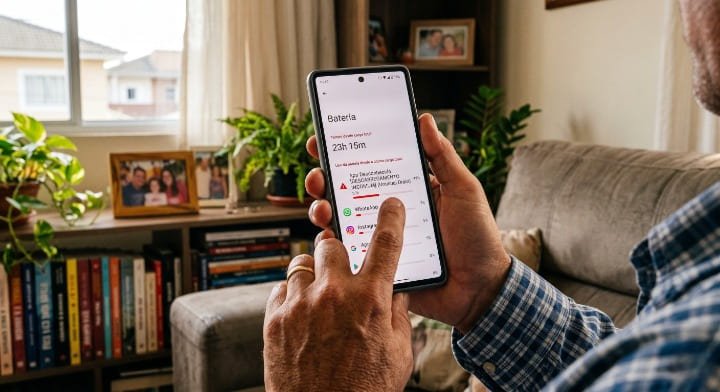
Sinal 1 — Bateria acabando muito mais rápido do que o normal
Uma queda repentina e sem explicação na duração da bateria é um dos sinais mais comuns de que algo está consumindo recursos em segundo plano.
Aplicativos espiões precisam funcionar o tempo todo para coletar informações, como localização, mensagens e histórico de chamadas. Por conta disso, eles consomem bateria mesmo quando o celular parece estar em repouso, com a tela apagada.
Sobretudo se o celular não tiver mais de dois anos de uso e a bateria era boa até pouco tempo atrás, uma queda brusca no desempenho merece investigação imediata.
Como verificar no Android
- Acesse Configurações e vá em Bateria
- Toque em Uso da bateria
- Verifique quais apps estão consumindo mais energia
- Fique atento a aplicativos desconhecidos com consumo alto ou desproporcional ao uso
Como verificar no iPhone
- Acesse Ajustes e toque em Bateria
- Role a tela para ver o consumo por aplicativo nas últimas 24 horas ou 10 dias
- Procure apps que consomem muita bateria em segundo plano sem justificativa clara
Caso encontre um app desconhecido consumindo recursos, anote o nome e pesquise sobre ele antes de decidir o que fazer.
Sinal 2 — Consumo alto de dados móveis sem motivo aparente
Da mesma forma que a bateria, um salto no consumo de dados móveis sem mudança nos seus hábitos é sinal de alerta. Spywares precisam transmitir as informações coletadas para um servidor externo, e essa transmissão consome dados móveis do seu plano.
Muitas vezes, esse consumo ocorre à noite ou quando o celular está parado em cima da mesa. Por isso, monitorar o uso mensal é um hábito simples que ajuda a identificar atividades suspeitas cedo.
Como verificar no Android
- Acesse Configurações e vá em Rede e Internet ou Conexões
- Toque em Uso de dados
- Veja o consumo total do mês e o detalhamento por aplicativo
- Identifique apps com consumo alto de dados que você não reconhece ou não usa
Como verificar no iPhone
- Acesse Ajustes e toque em Dados Celulares
- Role a tela para ver o consumo detalhado por aplicativo
- Verifique se algum app desconhecido aparece com alto consumo de dados móveis
Além disso, vale comparar o consumo com o mesmo período do mês anterior. Uma diferença grande sem explicação reforça bastante a suspeita.
Confira aqui o nosso artigo de Como Bloquear Sites Perigosos no Celular e no PC de Graça.

Sinal 3 — Celular aquecendo fora do uso intenso
Todo celular aquece durante jogos pesados, chamadas longas ou downloads grandes. No entanto, se o aparelho esquenta com a tela apagada e sem nenhum uso aparente, isso merece atenção.
O aquecimento sem causa visível indica que algum processo está rodando em segundo plano com intensidade. Em alguns casos, pode ser um app mal otimizado. Em outros, pode ser um software malicioso em plena atividade de coleta e envio de dados.
Como verificar
- No Android, acesse Configurações > Bateria > Uso da bateria para ver o que está rodando ativamente
- Verifique também em Configurações > Aplicativos quais apps estão consumindo CPU sem motivo
- No iPhone, acesse Ajustes > Privacidade e Segurança > Serviços de Localização e veja quais apps estão acessando sua localização em segundo plano
- Desinstale apps baixados fora das lojas oficiais e reinicie o celular para verificar se o aquecimento cessa
Nesses casos, reiniciar o celular pode aliviar temporariamente, mas não resolve o problema de origem. A investigação nos apps instalados continua sendo necessária.
Sinal 4 — Apps abrindo, fechando ou agindo de forma estranha
Se você percebe que aplicativos abrem sozinhos, a tela pisca sem motivo ou o celular parece digitar ou navegar sem que você toque, há algo errado acontecendo. Frequentemente, esses comportamentos indicam que alguém está com acesso remoto ao dispositivo.
Esse tipo de sinal aparece quando um app de controle remoto foi instalado no celular sem o seu conhecimento. Muitas vezes, esses apps se disfarçam de ferramentas comuns, como limpadores de memória ou apps de monitoramento.
Como verificar no Android
- Acesse Configurações > Aplicativos e toque em Ver todos os aplicativos
- Procure por apps que você não reconhece ou que não se lembra de ter instalado
- Verifique também em Configurações > Acessibilidade quais apps têm permissão de acessibilidade ativa
- Em Configurações > Segurança > Administradores do dispositivo, revise quais apps têm permissões de controle
Como verificar no iPhone
- Acesse Ajustes > Geral > VPN e Gerenciamento de Dispositivo
- Se aparecer algum perfil de gerenciamento que você não reconhece, isso é sinal claro de alerta
- Acesse também Ajustes > Privacidade e Segurança e revise as permissões concedidas a cada app instalado
Dito isso, qualquer app desconhecido com permissões de acessibilidade ou controle de dispositivo deve ser removido imediatamente, sem exceção.
Sinal 5 — Atividade estranha nas suas contas digitais
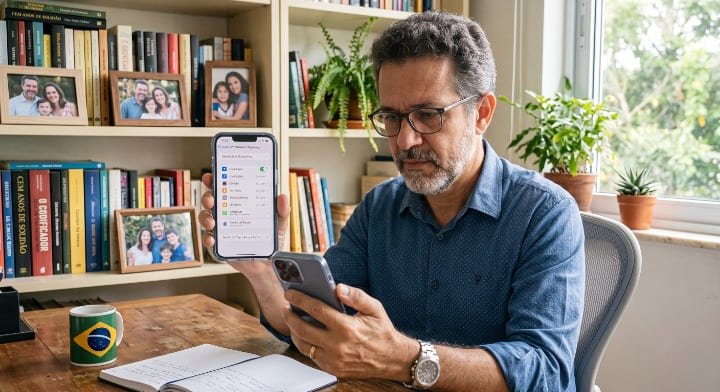
Nem todo sinal de comprometimento está no celular em si. Tendo isso em vista, logins em horários estranhos, e-mails que você não enviou ou transações bancárias não reconhecidas são alertas igualmente sérios e urgentes.
Se alguém tem acesso ao seu celular, provavelmente também tem acesso às suas senhas salvas, ao seu e-mail e aos seus aplicativos bancários. Por sua vez, esse tipo de comprometimento é o mais perigoso e o que costuma causar maior prejuízo financeiro.
Como verificar
- No Gmail, acesse o rodapé da caixa de entrada e clique em Detalhes para ver os últimos acessos à conta
- No WhatsApp, acesse Configurações > Dispositivos Conectados para ver se há sessões abertas em outros aparelhos
- No Instagram e no Facebook, acesse Configurações > Segurança > Onde você está conectado
- No seu banco, verifique o histórico de acessos e transações recentes pelo próprio app
Ao encontrar qualquer acesso que você não reconhece, encerre a sessão imediatamente e troque a senha daquela conta antes de qualquer outra ação.
O que fazer se confirmar que o celular foi comprometido
Antes de qualquer coisa, mantenha a calma. Agir com pressa e sem critério pode piorar a situação. Em seguida, siga estes passos na ordem apresentada:
- Desconecte o celular da internet, tanto Wi-Fi quanto dados móveis
- Troque as senhas das contas mais importantes usando outro dispositivo
- Revogue o acesso de todos os dispositivos conectados às suas contas
- Desinstale todos os apps que você não reconhece
- Ative a verificação em duas etapas em todas as contas importantes
- Caso os problemas persistam, realize uma restauração de fábrica no celular
A restauração de fábrica apaga todos os dados e reinstala o sistema do zero. Ao mesmo tempo, é a forma mais eficaz de eliminar um software malicioso que não pode ser removido de outra maneira.
Confira aqui o nosso artigo de Como Blindar o WhatsApp no iPhone: Face ID, Senha e Conversas Ocultas.
Perguntas frequentes
Qualquer pessoa consegue instalar um spyware no meu celular remotamente?
Na maioria dos casos, não. A instalação de um spyware geralmente exige acesso físico ao celular ou que você clique em um link malicioso e autorize a instalação sem perceber. Por isso, nunca empreste o celular desbloqueado a desconhecidos e evite clicar em links suspeitos.
Antivírus detecta spyware no celular?
Em muitos casos, sim. Um bom antivírus móvel consegue identificar apps suspeitos e comportamentos anômalos. Todavia, spywares mais sofisticados podem escapar de varreduras básicas. Nesse caso, a restauração de fábrica continua sendo a solução mais segura e definitiva.
iPhone é mais seguro contra espionagem do que Android?
Em geral, sim. O iOS é mais restritivo na instalação de apps e na concessão de permissões. No entanto, iPhones com jailbreak perdem essa proteção. Da mesma forma, qualquer perfil de gerenciamento instalado sem consentimento pode comprometer seriamente a segurança do aparelho.
Espionar celular alheio é crime no Brasil?
Sim. A espionagem sem consentimento é crime previsto na Lei nº 12.737, conhecida como Lei Carolina Dieckmann, e no Marco Civil da Internet. Caso você tenha sido vítima, registre um boletim de ocorrência e guarde evidências antes de fazer a restauração do celular.
Conclusão
A espionagem de celular raramente aparece de forma óbvia. Na maioria das vezes, os sinais se disfarçam de problemas comuns de desempenho, o que faz com que muita gente ignore os alertas por semanas ou até meses.
Por isso, monitorar o consumo de bateria, o uso de dados, o comportamento dos apps e a atividade nas suas contas digitais deve ser um hábito regular, e não apenas uma reação a uma suspeita pontual.
Se você identificou dois ou mais dos sinais descritos neste artigo, não espere. Siga os passos de verificação, troque as senhas e, se necessário, restaure o celular ao estado de fábrica. A sua privacidade vale mais do que o trabalho que isso dá.