
Você aperta o botão de ligar, vai pegar um café, volta, e o Windows ainda está carregando. Se você, assim como eu, já passou por essa frustração, sabe que um computador lento drena não apenas o seu tempo, mas também a sua paciência. A boa notícia? Na maioria das vezes, o problema não é o seu hardware.
Muitos usuários acreditam que para resolver a lentidão é necessário gastar rios de dinheiro em memória RAM ou formatar a máquina do zero. Na minha experiência consertando centenas de computadores, afirmo: o vilão geralmente é o “lixo digital” e configurações mal otimizadas. Hoje, vou te ensinar como deixar o PC mais rápido aplicando quatro ajustes cirúrgicos que eu uso na minha própria máquina em 2026.
Vamos focar no Windows 10 e 11. Prepare-se para recuperar a velocidade do seu computador sem precisar chamar um técnico.
Por que o PC fica lento com o tempo?
Antes de colocarmos a mão na massa, entenda o cenário. Quando você tira o PC da caixa, ele é rápido porque o sistema está limpo. Com o passar dos meses, instalamos programas que decidem, por conta própria, rodar em segundo plano. Além disso, arquivos temporários se acumulam como poeira digital.
O resultado? O processador e a memória RAM ficam sobrecarregados tentando gerenciar processos que você nem está usando. O segredo de como deixar o PC mais rápido não é mágica, é gerenciamento eficiente de recursos.
Passo 1: O Vilão da Inicialização (Gerenciador de Tarefas)
Este é, sem dúvida, o ajuste que traz o resultado mais imediato. Sabe quando o Windows liga, mas você clica no Chrome e ele demora 30 segundos para abrir? É porque o Spotify, a Steam, o Discord e o OneDrive estão todos “brigando” para abrir ao mesmo tempo.
Como Resolver (O Jeito Certo):
- No seu teclado, pressione simultaneamente: Ctrl + Shift + Esc. Isso abre o Gerenciador de Tarefas.
- Se a janela for pequena, clique em “Mais detalhes” na parte inferior.
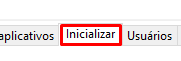
- Vá para a aba “Inicializar” (ou “Aplicativos de Inicialização” no Windows 11).
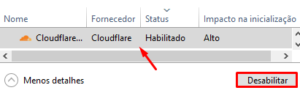
- Aqui está o segredo: observe a coluna “Status”.
Clique com o botão direito nos programas que você não precisa assim que o PC liga e selecione “Desabilitar”.
O que Desativar vs. O que Manter:
- Pode Desativar: Spotify, Steam, Epic Games, Cortana, Skype, Microsoft Teams (se não usar sempre), Navegadores. Eles vão funcionar normalmente quando você clicar neles; só não abrirão sozinhos.
- NÃO Desative: Tudo o que tiver “Audio” no nome (Realtek), Drivers de Vídeo, e principalmente seu Antivírus. Desativar isso pode deixar o sistema sem som ou inseguro.
Passo 2: Sensor de Armazenamento (Adeus, CCleaner)
Antigamente, precisávamos instalar programas de terceiros como o CCleaner para limpar o lixo. Em 2026, isso não é mais necessário e, na verdade, alguns desses programas podem até deixar o PC mais lento rodando em segundo plano.
O Windows agora tem uma ferramenta nativa incrível chamada Sensor de Armazenamento (Storage Sense). Ele varre o sistema silenciosamente apagando arquivos temporários de instalação e lixo da internet.
Ativando a Limpeza Automática:
- Clique no menu Iniciar e digite “Armazenamento”.
- Abra “Configurações de Armazenamento”.
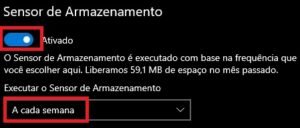
- Localize a chave “Sensor de Armazenamento” e ative-a.
- Clique na setinha embaixo para configurar. Eu recomendo configurar para rodar “Toda semana”.
Isso libera espaço no seu disco (SSD ou HD). E lembre-se: um disco cheio fica lento para ler e gravar dados. Manter o disco limpo é essencial. Se o navegador continuar pesado mesmo após isso, recomendo ler nosso guia sobre Como Limpar Cache do Google Chrome, pois o navegador é um dos maiores consumidores de memória hoje em dia.
Passo 3: Focando em Desempenho (Efeitos Visuais)
O Windows é bonito. Ele tem sombras nas janelas, animações ao minimizar e transições suaves. Mas tudo isso custa processamento. Se o seu PC é antigo ou tem pouca memória RAM (4GB ou 8GB), essas belezas são um peso desnecessário.
Vamos usar um comando “Old School” que todo técnico conhece para priorizar a velocidade bruta.
O Truque do sysdm.cpl:
- Pressione a tecla Windows + R no teclado.
- Na caixa que abrir, digite
sysdm.cple dê Enter. - Vá na aba “Avançado”.
- Em “Desempenho”, clique no botão “Configurações”.
Aqui você verá uma opção chamada “Ajustar para obter um melhor desempenho”. Ao clicar nela, o Windows desmarcará todas as caixas de efeitos visuais. O PC ficará voando baixo, mas a aparência ficará parecida com o Windows 98.

O Pulo do Gato (Equilíbrio Visual):
Para não deixar seu sistema feio demais, selecione “Ajustar para obter um melhor desempenho”, mas marque de volta manualmente estas duas opções:
- Usar fontes de tela com cantos arredondados: Isso mantém a leitura dos textos agradável (sem serrilhados).
- Mostrar miniaturas em vez de ícones: Essencial para ver as fotos nas pastas sem precisar abrir uma por uma.
Ao fazer isso, você remove o peso das animações inúteis, mas mantém a usabilidade. É o melhor dos dois mundos.
Dica Bônus: O Mito da Atualização
Escuto muito isso: “Não atualizo o Windows porque fica pesado”. Isso é um mito perigoso.
Atualizações do Windows (Windows Update) trazem correções de segurança, mas também otimizações de código. Muitas vezes, uma atualização corrige um “vazamento de memória” que estava deixando seu PC lento. Mantenha seu sistema sempre atualizado para garantir que o hardware converse bem com o software.
Minha Experiência Real: O Erro dos “Otimizadores”
Durante anos atendendo clientes, notei um padrão: as pessoas instalam programas que prometem “Acelerar o PC”. Ironicamente, esses são os programas que mais causam lentidão.
Eu já peguei máquinas travando completamente porque tinham 2 antivírus e 3 “aceleradores de jogos” rodando simultaneamente. A regra é clara: o Windows 10 e 11 já sabem se gerenciar. Você só precisa tirar os obstáculos do caminho (como ensinamos no Passo 1). Menos é mais.
Outra dica de produtividade que ajuda a sentir o PC mais fluido é dominar atalhos. Se você trabalha com textos, veja Como Copiar e Colar Vários Textos usando a área de transferência avançada do Windows, que economiza cliques e tempo de processamento mental.
Conclusão: A Manutenção é a Chave
Aprender como deixar o PC mais rápido não é algo que se faz uma vez e esquece. É como trocar o óleo do carro. Recomendo revisar os programas de inicialização (Passo 1) e o Sensor de Armazenamento (Passo 2) pelo menos uma vez por mês.
Esses ajustes são seguros, reversíveis e não exigem formatação. Seu computador é uma ferramenta de trabalho e lazer; trate-o bem e ele não te deixará na mão.
Desafio rápido: Aplique o Passo 1 agora mesmo e me conte nos comentários: quantos programas inúteis estavam abrindo junto com o seu Windows?