
Imagine o cenário: você está naquele show incrível, ou seu filho acabou de fazer algo inédito. Você saca o celular para registrar o momento e… trava. A notificação maldita aparece: “Armazenamento Cheio”. Você tenta apagar duas selfies tremidas às pressas, mas o momento já passou.
Na minha experiência de anos cobrindo o ecossistema Apple, sei que modelos de 64GB e até 128GB se tornaram apertados para o padrão de 2026, onde fotos pesam 5MB e apps ultrapassam 1GB facilmente. A frustração é real, mas a solução não precisa ser drástica.
Muitos usuários acham que para liberar espaço no iPhone é necessário apagar todas as fotos ou resetar o aparelho. Isso é um mito. Hoje, vou te guiar pelo método cirúrgico de limpeza que eu uso. Vamos recuperar gigabytes preciosos atacando os verdadeiros vilões, sem que você precise sacrificar suas memórias importantes.
O Grande Truque: “Descarregar” vs. “Apagar”
Aqui está o erro número um que vejo as pessoas cometerem: sair deletando aplicativos desesperadamente. Quando você “Apaga” um app, você perde tudo: seus saves de jogos, seus documentos editados, suas configurações. Não faça isso.
A Apple criou uma função genial chamada “Descarregar App” (Offload), que é a pedra angular para liberar espaço no iPhone.
A Diferença Vital
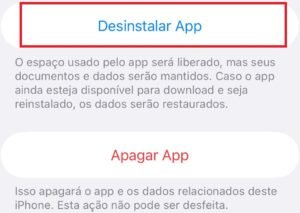
- Apagar App: Remove o aplicativo + todos os dados pessoais. (Irreversível).
- Descarregar App: Remove o código do aplicativo (que é pesado), mas MANTÉM seus documentos e dados. O ícone fica na tela com uma nuvemzinha. Quando você quiser usar de novo, toca nele, ele baixa e tudo volta exatamente como estava.
Como Fazer Manualmente (Recomendado para Jogos e Apps Pesados):
- Vá em Ajustes > Geral.
- Toque em Armazenamento do iPhone.
- Espere a lista carregar e identifique apps pesados que você não usa há meses (ex: GarageBand, iMovie, ou aquele jogo de 3GB).
- Toque no app e selecione “Desinstalar App”.
Se você é do tipo “configure e esqueça”, pode ativar a automação. Na tela de Ajustes > Apps > App Store, procure a recomendação “Desinstalar Apps Não Usados” e ative. O iOS fará essa limpeza sozinho quando o espaço estiver crítico.
O Vilão Oculto 1: WhatsApp
Se você mora no Brasil, o WhatsApp provavelmente é o maior devorador de memória do seu celular. E não adianta apagar as fotos do Rolo da Câmera (app Fotos) se elas continuam duplicadas dentro do cache do WhatsApp.
O aplicativo tem uma ferramenta interna de gerenciamento que é fantástica e poucos usam. É aqui que você vai recuperar 2GB ou 3GB em minutos.
A Limpeza Cirúrgica do Zap:
- Abra o WhatsApp e vá em Configurações.
- Toque em Armazenamento e Dados > Gerenciar Armazenamento.
- Você verá uma barra colorida e, logo abaixo, a lista de conversas organizadas por peso.
Entre no “Grupo da Família” ou naquela conversa antiga. Selecione “Selecionar”, marque tudo com “Selecionar Todos” (ou escolha apenas os vídeos pesados) e toque na lixeira. A vantagem? Você apaga a mídia pesada, mas mantém as mensagens de texto, preservando o histórico da conversa.

O Vilão Oculto 2: Apps de Streaming e Redes Sociais
Você baixou aquela playlist do Spotify para viajar ano passado e nunca mais ouviu? Baixou 3 episódios de série na Netflix e esqueceu? Esses arquivos estão lá, ocupando espaço físico.
Além disso, aplicativos como TikTok, Instagram e Twitter acumulam um “Cache” gigantesco. O cache serve para carregar as imagens mais rápido, mas com o tempo, ele vira lixo digital.
- Spotify/Netflix: Entre nas configurações do app, procure por “Armazenamento” e clique em “Limpar Cache” ou “Remover todos os downloads”.
- TikTok: Esse é um vilão moderno. Vá em Perfil > Configurações e Privacidade > Liberar Espaço. Já vi casos de limpar 1GB só aqui.
- Telegram: Nas configurações de Dados e Armazenamento, defina o “Uso de Armazenamento” para manter mídias por apenas 1 semana. O Telegram salva tudo na nuvem deles, então você não perde nada.

A Categoria Misteriosa: “Dados do Sistema” (Outros)
Ao rolar até o fim da lista de armazenamento, você encontra uma barra cinza chamada “Dados do Sistema” (antigamente chamada de “Outros”). Às vezes, isso ocupa 10GB ou 15GB e deixa o usuário louco, pois não há botão de apagar.
O que é isso? São vozes da Siri, logs do sistema, cache de streaming, atualizações pendentes e indexação de arquivos.
Como Reduzir os “Dados do Sistema”?
Não existe botão mágico, mas existem truques:
- Reinicie o iPhone: Parece bobo, mas desligar e ligar força o sistema a limpar logs temporários e recalcular o espaço.
- Atualize o iOS: Mantenha seu sistema em dia. Durante o processo de atualização, o iPhone roda scripts de limpeza profunda que eliminam arquivos corrompidos dessa categoria.
- Sincronize com o PC/Mac: Conectar o iPhone ao computador via cabo e abrir o iTunes (ou Finder) às vezes força o recálculo desses dados.
Solução Definitiva para Fotos (O Elefante na Sala)
Sejamos honestos: em 90% dos casos, o motivo do seu armazenamento estar cheio são as fotos e vídeos. As câmeras do iPhone moderno gravam em 4K, e cada segundo de vídeo custa caro em megabytes.
A solução não é parar de tirar fotos, nem apagar suas lembranças. A solução é a nuvem.
O recurso “Fotos do iCloud” com a opção “Otimizar no iPhone” ativada é excelente, mas o plano gratuito de 5GB da Apple é uma piada em 2026. Se você não quer pagar o plano mensal da Apple, minha recomendação de ouro é usar o Google Photos.
Ele permite fazer backup e depois tem um botão chamado “Liberar Espaço” que apaga do dispositivo (físico) tudo o que já foi salvo na nuvem (seguro). Para um passo a passo detalhado, leia nosso guia sobre Como Usar o Google Photos no iPhone.
Dica de Produtividade: Digitalize e Jogue Fora
Outra coisa que ocupa espaço e cria bagunça são fotos de documentos, recibos e papéis que tiramos “para não esquecer”. Em vez de deixar essas fotos pesadas na galeria, transforme-as em PDF (que é muito mais leve). Veja nosso tutorial sobre Como Escanear Documentos para fazer isso e organizar sua vida digital.
Conclusão: Celular Leve é Celular Rápido
Manter o armazenamento no limite não apenas impede você de tirar fotos, mas também deixa o iPhone lento, esquentando e gastando mais bateria. O sistema precisa de “espaço para respirar”.
Seguindo este guia de como liberar espaço no iPhone, você deve ter recuperado pelo menos uns 4GB ou 5GB hoje. Minha sugestão? Faça a limpeza do WhatsApp mensalmente e ative o descarregamento automático de apps.
E você? Qual foi a categoria que mais estava ocupando espaço no seu iPhone? Fotos ou o famigerado “Dados do Sistema”? Conte nos comentários!