
Quem nunca sentiu aquele frio na espinha ao enviar um “Te amo” para o grupo do trabalho em vez de para o cônjuge? Ou, num cenário mais clássico, digitar “Bom dia, cheiro” quando você queria dizer “Bom dia, chefe”? Até pouco tempo atrás, esse erro de digitação causava um microinfarto imediato.
Antigamente, nossa única defesa era o botão “Apagar para todos”. O problema é que isso deixava aquele rastro de destruição: “Esta mensagem foi apagada”. Vamos ser sinceros: isso gera desconfiança. A pessoa do outro lado pensa: “O que será que ele escreveu e se arrependeu? Estava falando mal de mim?”. É a curiosidade matando a credibilidade.
Felizmente, a Meta ouviu nossas preces. Agora, saber como editar mensagens enviadas no WhatsApp é a habilidade de sobrevivência número 1 para quem usa o app profissionalmente em 2026. Eu testei essa função exaustivamente em todos os sistemas operacionais e preparei este guia definitivo para que você nunca mais passe vergonha por causa do corretor ortográfico.
O Tutorial Técnico: Como Editar em Qualquer Dispositivo
A primeira coisa que você precisa saber é que o processo é sutilmente diferente dependendo de onde você está teclando. Eu uso tanto Android quanto iPhone no dia a dia (ossos do ofício), e aqui está o caminho das pedras para cada um.
No iPhone (iOS)
A experiência no ecossistema da Apple é muito baseada no “Haptic Touch” (o toque longo). Se você migrou recentemente para o iPhone, pode achar o menu escondido.
- Abra a conversa e localize a mensagem com erro.
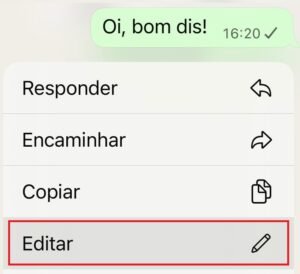
- Pressione e segure o dedo sobre o balão da mensagem (não apenas toque, segure).
- Um menu vertical vai aparecer. Toque em Editar.
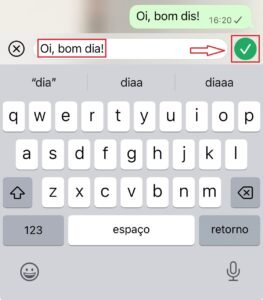
- O teclado vai subir e a mensagem original aparecerá selecionada. Corrija o texto e toque no botão verde de confirmação.
No Android
No Android, o Google e a Meta adoram esconder funções dentro do famoso “menu de três pontinhos”. Muitos usuários se perdem aqui porque tentam achar o botão editar direto na mensagem.
- Toque e segure na mensagem que você enviou errado até ela ficar destacada (geralmente fica azul escura).
- Olhe para o topo direito da tela. Toque nos três pontinhos verticais.
- No menu que abrir, selecione Editar.
- Faça a correção e envie novamente no botão verde.
No WhatsApp Web e Desktop (PC)
Para quem trabalha em escritório como eu, essa é a plataforma mais crítica. Digitar rápido no teclado físico aumenta a chance de erros.
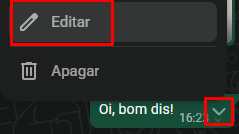
- Passe o mouse sobre a mensagem enviada.
- Uma pequena setinha para baixo (ícone de menu) aparecerá no canto superior do balão. Clique nela.
- Clique em Editar.
- Uma janela pop-up se abrirá. Reescreva e dê Enter ou clique no botão verde.
As Regras do Jogo (O Que Ninguém Te Conta)
Agora que você sabe o “como”, precisamos falar sobre as limitações. O recurso de como editar mensagens enviadas no WhatsApp não é uma máquina do tempo irrestrita. Existem regras rígidas que eu descobri testando os limites do aplicativo.
1. O Limite Implacável de 15 Minutos
Esta é a regra de ouro. Você tem uma janela de oportunidade de exatos 15 minutos após o envio. Por que esse tempo? Na minha opinião técnica, é uma questão de integridade da conversa.
Imagine se você pudesse editar uma mensagem de 3 anos atrás num contrato ou acordo verbal? Seria o caos. O WhatsApp entende que 15 minutos é tempo suficiente para perceber um erro de digitação (“typo”) ou um erro de impulso. Passou o cronômetro para 15:01? A opção “Editar” simplesmente desaparece do menu. Acabou.
2. A Etiqueta da Transparência: “Editada”
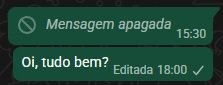
Não ache que você vai enganar todo mundo. Quando você altera o texto, o WhatsApp adiciona um rótulo cinza escrito “Editada” logo abaixo da mensagem, ao lado do horário.
Isso é vital para a honestidade. O destinatário saberá que o conteúdo foi modificado, mas — e aqui está a boa notícia — ele não consegue ver o histórico do que estava escrito antes. O segredo do seu erro original morre com você (a menos que a pessoa tenha lido antes de você editar, claro).
3. Fotos e Legendas: O Recurso Esquecido
Muitas pessoas me perguntam: “Mestre, enviei uma foto do produto com o preço errado na legenda, preciso apagar tudo?”. Não!
Eu noto que pouca gente usa isso, mas você pode editar a legenda de mídias (fotos, vídeos, documentos) da mesma forma que edita texto puro. O processo é idêntico: segura a foto, clica em editar e altera o texto que está atrelado a ela. A imagem permanece, só o texto muda. Isso economiza dados e tempo de reenvio.
Estratégia de Crise: Editar ou Apagar para Todos?
Aqui é onde separamos os amadores dos profissionais. Quando acontece o erro, você tem segundos para decidir. Qual ferramenta usar? Eu criei uma tabela comparativa baseada na minha experiência de uso para te ajudar a decidir rápido.
A Regra Prática: Se foi erro de português ou corretor, EDITE. Se você mandou a mensagem para a pessoa errada (conteúdo impróprio para aquele chat), APAGUE.
Tabela Comparativa: O Que Fazer?
| Recurso | Editar Mensagem | Apagar para Todos |
|---|---|---|
| Objetivo Principal | Corrigir erros (typos/contexto). | Remover conteúdo indevido/errado. |
| Limite de Tempo | 15 Minutos (Rígido). | ~2 Dias (Flexível). |
| O que o outro vê? | Mensagem corrigida + rótulo “Editada”. | Aviso: “Esta mensagem foi apagada”. |
| Histórico Visível? | Não (Erro original some). | Não (Conteúdo some). |
Perguntas Frequentes (FAQ)
Recebo muitas dúvidas sobre os detalhes técnicos de como editar mensagens enviadas no WhatsApp. Selecionei as principais para tirar suas dúvidas de uma vez por todas.
1. Se eu estiver sem internet, o tempo de 15 minutos conta?
Sim. O temporizador é baseado no horário de envio original registrado no servidor e no seu aparelho. Se você ficar sem internet, editar a mensagem e a conexão só voltar depois de 20 minutos, é muito provável que a edição falhe ao tentar sincronizar com o servidor.
2. A outra pessoa recebe notificação de que editei?
Não existe uma nova notificação sonora ou vibração (aquele “plim” de nova mensagem). A alteração acontece de forma silenciosa. Se a pessoa já leu a mensagem, ela só verá a mudança se abrir a conversa novamente.
3. Posso editar a mesma mensagem mais de uma vez?
Sim! Eu testei isso. Dentro da janela de 15 minutos, você pode editar a mesma mensagem quantas vezes quiser. Errou a correção? Corrija de novo.
4. O que acontece se a outra pessoa estiver usando uma versão muito antiga do WhatsApp?
Nesse caso raro, o WhatsApp pode exibir uma notificação para ela dizendo: “Esta mensagem foi editada. Atualize sua versão do WhatsApp para ver o conteúdo corrigido”. É mais um motivo para manter o app sempre atualizado.
Conclusão
A chegada do botão de edição foi um divisor de águas para a comunicação corporativa e pessoal. Saber como editar mensagens enviadas no WhatsApp não é apenas um truque técnico, é uma ferramenta de etiqueta digital. Ela evita mal-entendidos e mantém suas conversas mais limpas, sem aquele cemitério de mensagens apagadas.
Minha dica final de mestre é: use a edição para erros ortográficos, mas continue revisando textos importantes antes de enviar. A melhor edição é aquela que você não precisa fazer.
Agora que você já domina a correção de textos, que tal levar sua privacidade para o próximo nível? Se você usa o computador no trabalho, recomendo fortemente que leia meu tutorial sobre o WhatsApp Web Modo Ninja, onde ensino como borrar suas mensagens para evitar curiosos.
E você, qual foi o pior erro de corretor que já cometeu e queria ter editado na hora? Conte para mim nos comentários!