
Eu me lembro da época em que pesquisar algo na internet era simples: você digitava uma dúvida e recebia a resposta. Hoje, em 2026, usar o buscador tradicional se tornou uma corrida de obstáculos. Você precisa desviar de três anúncios patrocinados, pular dois vídeos do YouTube que não pediu e ignorar cinco artigos gerados por IA de baixa qualidade antes de, talvez, encontrar o que queria.
Foi exatamente essa fadiga digital que me fez buscar alternativas. E, nos últimos seis meses, tomei uma decisão radical: configurei o Perplexity AI no PC como meu motor de busca padrão. Não foi um teste de fim de semana; foi uma migração completa de fluxo de trabalho.
Neste artigo, vou explicar por que essa ferramenta não é apenas um “ChatGPT com internet”, mas sim a evolução natural de como consumimos informação. Se você quer parar de perder tempo garimpando links azuis, eu vou te mostrar como usar o Perplexity AI no PC para recuperar sua produtividade.
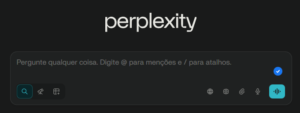
O Conceito: Motor de Resposta vs. Motor de Busca
Para entender minha mudança, precisamos alinhar um conceito rápido. O Google é um Motor de Busca: ele te dá uma lista de lugares onde a resposta pode estar. O Perplexity é um Motor de Resposta.
Ele lê os sites por você em tempo real, compila as informações, cita as fontes (isso é crucial para a credibilidade) e escreve um resumo direto. É como ter um estagiário superdotado que lê 10 livros em um segundo e te entrega o resumo executivo.
Leitura recomendada: Se você ainda está em dúvida sobre qual IA usar, veja meu comparativo técnico entre ChatGPT, Gemini e Copilot.
Método 1: A Troca Simples (Configuração Nativa)
Se você quer apenas começar a testar, a beleza de usar o Perplexity AI no PC está na sua acessibilidade. Diferente de apps fechados, ele vive na web e podemos configurá-lo direto no navegador.
Recentemente, o Chrome e o Edge dificultaram que extensões mudem sua busca padrão automaticamente. Por isso, vamos fazer do jeito manual, que é mais seguro, leve e à prova de falhas.
Como tornar o Perplexity seu “Novo Google” (Passo a Passo):
- No seu navegador (Chrome ou Edge), vá em Configurações e procure por “Mecanismo de Pesquisa” no menu lateral.
- Clique em “Gerenciar mecanismos de pesquisa e pesquisas em sites“.
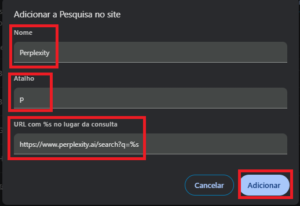
- Role até “Pesquisa em sites” e clique no botão “Adicionar”.
- Preencha exatamente assim:
- Nome: Perplexity
- Atalho: @p (ou apenas “p”)
- URL com %s no lugar da consulta:
https://www.perplexity.ai/search?q=%s
- Clique em “Adicionar”. Agora, clique nos três pontinhos ao lado do “Perplexity” que você acabou de criar e selecione “Tornar Padrão”.
Pronto! Agora, sempre que você digitar algo na barra de URL e der Enter, em vez de cair na página cheia de anúncios do Google, você cairá direto em uma resposta gerada por IA com fontes citadas.
Prós da Mudança:
- Fim da navegação por 10 abas diferentes para achar uma resposta.
- Não depende de extensões pesadas rodando em segundo plano.
- Interface Dark Mode nativa e agradável para leitura longa.
Método 2: O Jeito PRO (Fontes e Pesquisa Gratuita)
Aqui é onde a maioria se confunde e acha que a ferramenta é paga. Vamos configurar o Perplexity para trabalhar para você de graça e com foco total.
Passo 1: Destrave o Modo Gratuito Ilimitado
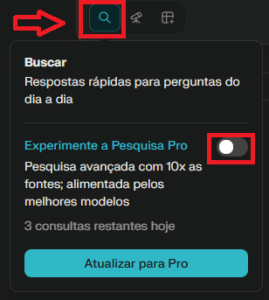
Muitos usuários desistem ao verem um aviso de “consultas restantes”. Isso acontece porque o “Modo Pro” vem ativado por padrão.
Para resolver, olhe para o canto esquerdo da barra de pesquisa e clique no ícone da Lupa. Se a chavinha “Experimente a Pesquisa Pro” estiver azul, clique para desligar (deixar cinza). Pronto! Agora você tem pesquisas ilimitadas na versão rápida.
Passo 2: Filtrando Fontes (O novo Focus Mode)
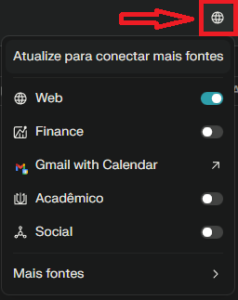
Em vez de pesquisar na internet inteira, você pode direcionar a IA para fontes específicas. Na nova interface, isso fica no ícone de Globo (🌐) no lado direito da barra.
Ao clicar no Globo, você verá as opções de fontes especializadas:
- Web: A pesquisa padrão que varre toda a internet.
- Acadêmico: Pesquisa apenas em publicações científicas e papers. Ideal para estudantes e TCCs, ignorando blogs genéricos.
- Social: Foca em discussões de redes sociais e fóruns (como Reddit). Perfeito para achar a “opinião real” das pessoas sobre um produto.
- Finanças: Busca dados de mercado e notícias econômicas em tempo real.
O Pulo do Gato: O Erro de “Alucinação” (Experiência Real)
Nem tudo são flores. Durante meus testes intensivos com o Perplexity AI no PC, notei que confiar cegamente na primeira resposta é um erro de principiante.
O Problema:
Certa vez, pedi um comparativo técnico e o Perplexity me deu uma resposta linda, mas baseada em um site de fofoca, trazendo dados errados. A IA não sabe o que é verdade, ela apenas resume o que encontra.
A Solução (Auditoria Manual):
O verdadeiro “Pulo do Gato” é verificar de onde a informação veio. No final do texto da resposta, procure e clique onde diz “X fontes” (ex: “10 fontes”).

Uma lista vai se abrir mostrando todos os sites usados. Aqui está o segredo: como o Perplexity atualizou a interface e removeu o botão de excluir fontes manualmente, você deve agir como um chefe.
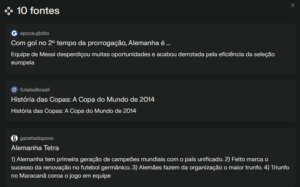
Se você encontrar um site duvidoso na lista (ex: um blog desconhecido em vez de um site oficial), feche a lista e digite no campo de resposta: “Reescreva a resposta ignorando a fonte [Nome do Site]”. A IA fará a correção imediatamente. É um passo extra, mas garante que seu trabalho tenha precisão profissional.
Perguntas Frequentes (FAQ)
O Perplexity AI é gratuito?
Sim, a versão base é excelente e usa um modelo “Standard” muito rápido. Existe a versão Pro, que dá acesso a modelos mais potentes como o GPT-4o e Claude 3.5 Sonnet, mas para pesquisas do dia a dia no PC, o grátis sobra.
Ele substitui o ChatGPT?
Depende. Para criação criativa (escrever poemas, códigos complexos), o ChatGPT ainda tem uma leve vantagem. Para pesquisa de fatos e informações atuais, o Perplexity é infinitamente superior porque está conectado à internet em tempo real.
Dica: Para manter seu PC rápido enquanto usa várias ferramentas de IA, confira nosso guia sobre como limpar o cache e acelerar o navegador.
Meus dados são privados?
O Perplexity tem uma política de privacidade clara, mas por padrão, ele pode usar seus dados para treinar a IA. Para blindar sua privacidade, você precisa fazer um ajuste manual.
Vá no menu lateral em Conta e clique em Preferências. Role até a seção “Inteligência Artificial” e desligue a chave “retenção de dados da IA”.
Ao fazer isso, suas interações deixam de alimentar os modelos públicos. Eu recomendo fortemente desativar isso se você usar a ferramenta para trabalho corporativo ou lidar com dados sensíveis.
Funciona bem em Português?
Perfeitamente. Embora a interface (menus) seja majoritariamente em inglês, você pode perguntar e receber respostas em português do Brasil nativo, sem aquela sensação de tradução automática robótica.
Conclusão: Vale a pena a mudança?
A resposta curta é: Sim. Usar o Perplexity AI no PC não é apenas trocar de site; é trocar de mentalidade. O Google, na ânsia de monetizar cada pixel da tela, perdeu o foco na experiência do usuário.
Eu recuperei horas da minha semana simplesmente porque parei de clicar em links inúteis. Se você valoriza seu tempo e quer respostas diretas, faça o teste por 3 dias. Duvido que você queira voltar para os links azuis.
Quer saber como uso o Perplexity para criar roteiros de vídeo? Deixe um comentário abaixo “Quero Roteiros” que eu preparo um tutorial avançado sobre isso!