
Quantas vezes na última semana você clicou no link “Esqueci minha senha”? Se a resposta for maior que zero, precisamos ter uma conversa séria. Eu sei exatamente como é a sensação: você tenta a senha do banco, depois a senha do e-mail antigo, depois aquela variação com a data de aniversário e… conta bloqueada.
Na minha rotina de testes aqui no blog, eu lido com mais de 500 contas diferentes. Se eu dependesse da minha memória, eu estaria perdido. O problema é que, para resolver isso, a maioria das pessoas comete o pecado capital da segurança digital: usar a mesma senha para tudo.
Isso abre portas para o Credential Stuffing. Se um site pequeno vaza sua senha “Padrão123”, os hackers testam essa mesma combinação no seu Gmail, no Nubank e na Amazon. E adivinha? Eles entram.
Se você quer saber se seus dados já estão expostos na rede, eu recomendo fortemente que leia meu artigo anterior sobre vazamentos de dados. Mas hoje, o foco é a solução definitiva. Eu vou te ensinar a configurar o melhor gerenciador de senhas para PC e iPhone em 2026: o Bitwarden.
Clique aqui para testar se suas senhas já vazaram na Internet (Teste Grátis).
Por que Bitwarden e não o “Google Senhas”?
Você pode estar pensando: “Mestre, mas o Chrome já salva minhas senhas”. Sim, e esse é um problema por dois motivos que eu notei ao longo dos anos.
Primeiro, o gerenciador do navegador é ótimo se você vive apenas no navegador. Mas e quando você precisa logar em um aplicativo no iPhone? A sincronização entre o ecossistema do Google e da Apple, ou entre o iCloud do iPhone e o Windows do PC, é historicamente desajeitada.
Segundo, segurança. Navegadores são alvos frequentes de malwares que roubam cookies e dados salvos. O Bitwarden, por outro lado, é um “cofre” dedicado. Ele usa criptografia AES-256 bits de ponta a ponta. Isso é nível militar. Nem a equipe do Bitwarden consegue ler suas senhas, pois tudo é embaralhado no seu dispositivo antes de subir para a nuvem.
Além disso, ele é Open Source (código aberto). Isso significa que milhares de especialistas de segurança auditam o código diariamente em busca de falhas. É a transparência que falta nas Big Techs.
Passo 1: A Configuração no PC (A Fundação)
Vamos começar pelo computador, pois é onde a mágica da organização acontece. Embora o Bitwarden tenha um aplicativo de desktop para Windows, na minha experiência, a extensão do navegador é muito mais ágil para o dia a dia.
Instalando e Criando a Conta
- Acesse a loja de extensões do seu navegador (Chrome Web Store ou Edge Add-ons) e procure por Bitwarden.
- Instale a extensão e clique no ícone do escudo azul na barra de tarefas.
- Clique em “Criar conta”.
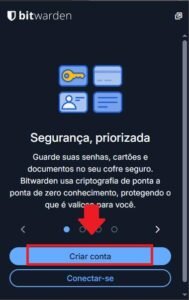
A Regra de Ouro da Senha Mestra
Aqui está o ponto mais crítico de todo esse tutorial. O sistema pedirá que você crie uma Senha Mestra.
Atenção: Esta é a ÚNICA senha que você precisará decorar daqui para frente. Não existe botão de “Esqueci minha senha” no Bitwarden. Se você perdê-la, seus dados serão criptografados para sempre e nem o suporte poderá ajudar.
Minha dica? Use uma frase longa e memorável, algo como: Meu#Cachorro$GostaDePizza2026. É fácil de digitar, fácil de lembrar, mas matematicamente impossível de ser quebrada por força bruta.
Passo 2: Migrando Suas Senhas (O Grande “Import”)
Ninguém quer redigitar 300 senhas manualmente. O grande trunfo de usar um gerenciador de senhas para PC e iPhone profissional é a capacidade de importação.
Se você usava o Google Chrome para salvar senhas, faça o seguinte:
- No Chrome, digite
chrome://password-manager/settingsna barra de endereços. - Procure a opção “Exportar senhas” e baixe o arquivo
.csvpara sua Área de Trabalho. - Agora, acesse o Cofre Web do Bitwarden e faça login.
- No menu superior, vá em Ferramentas > Importação.
- Selecione o formato “Chrome (csv)” e escolha o arquivo que você baixou.
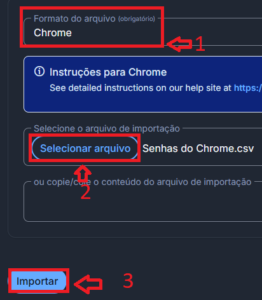
CUIDADO EXTREMO: O arquivo .csv que você baixou do Chrome contém todas as suas senhas em texto puro. Qualquer um que abrir esse arquivo lerá tudo. Assim que confirmar que as senhas estão no Bitwarden, apague esse arquivo permanentemente (Shift + Delete no Windows) e esvazie a lixeira.
Passo 3: A Integração no iPhone (O Pulo do Gato)
Aqui é onde muitos usuários desistem porque instalam o app e acham que ele vai funcionar sozinho. O iOS da Apple é um sistema fechado (“Jardim Murado”), então precisamos dar permissão explícita para o Bitwarden atuar.
A meta aqui é fazer o seu iPhone buscar senhas no Bitwarden com a mesma fluidez que busca no iCloud.
O Procedimento (Caminho Atualizado):
- Baixe o app Bitwarden na App Store e faça login com sua conta.
- Abra os Ajustes do iPhone.
- Toque em Geral.
- Role a tela até o final e procure por Preenchimento Automático e Senhas.
- Na lista que aparecer, você verá as “Chaves do iCloud” e outros apps. Ative o Bitwarden.
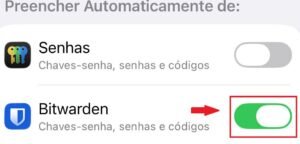
Minha recomendação pessoal: Eu, particularmente, desativo a opção “Chaves do iCloud” nessa tela. Isso evita conflitos e garante que eu esteja salvando tudo em um único lugar (o Bitwarden), que sincroniza com meu Windows. Se deixar os dois, às vezes o iPhone fica confuso sobre qual senha sugerir.
A partir de agora, quando você abrir o app do Instagram ou do seu banco, aparecerá uma sugestão acima do teclado: “Senhas”. Ao tocar nela, o FaceID lerá seu rosto e preencherá os campos magicamente.
Cenário de Uso Real: Blindando uma Nova Conta
Vamos visualizar como isso muda sua vida na prática. Digamos que você queira criar uma conta em um novo site de compras.
Antigamente, você colocaria seu e-mail e a senha “Compra123”.
Agora, em 2026, você fará assim:
- Você coloca seu e-mail.
- No campo de senha, o Bitwarden vai aparecer (seja no PC ou no iPhone).
- Você clica em “Gerar Senha Segura”.
- O app cria uma monstruosidade como:
Xy7#b9@Lm2!pQ. - Você confirma e o Bitwarden pergunta: “Quer salvar este login?”. Você diz SIM.
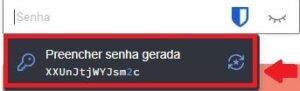
Você não sabe qual é a senha. Você não precisa saber. O único trabalho que você teve foi clicar em “Salvar”. Isso aumenta sua segurança exponencialmente porque quebrar essa senha por “força bruta” levaria milhões de anos.
O Erro que Encontrei (Troubleshooting) ⚠️
Durante meus testes migrando leitores para o Bitwarden, notei um “erro” comum. Às vezes, você cria uma conta no PC, pega o iPhone imediatamente para logar e… a senha não está lá.
Isso não é um bug, é economia de bateria. O celular não fica sincronizando a cada milissegundo. Se precisar da senha *agora*, abra o app do Bitwarden no iPhone e deslize o dedo para baixo (movimento de Pull to Refresh). Isso força a sincronização imediata com o servidor. Problema resolvido em 2 segundos.
Perguntas Frequentes (FAQ)
O Bitwarden funciona offline?
Sim! Ele mantém uma cópia criptografada do seu cofre na memória do dispositivo. Se você estiver num avião sem Wi-Fi, ainda conseguirá acessar suas senhas. Ele apenas não sincronizará novas alterações até você se reconectar.
É seguro colocar senhas de banco nele?
É infinitamente mais seguro do que anotar num papel ou usar senhas repetidas. A criptografia é “Zero Knowledge”. Isso significa que, mesmo que o governo ou hackers invadam os servidores do Bitwarden, eles verão apenas um amontoado de códigos ilegíveis sem a sua Senha Mestra.
E se eu perder meu iPhone?
Ninguém acessa suas senhas sem o seu FaceID ou a Senha Mestra. Você pode acessar o Cofre Web de qualquer outro computador e “desautorizar” o dispositivo perdido, cortando o acesso dele imediatamente.
O plano Grátis é suficiente?
Na minha opinião sincera? Sim, para 95% das pessoas. O plano gratuito permite dispositivos ilimitados (PC, iPhone, Tablet) e armazenamento ilimitado de senhas. O plano Premium é barato (cerca de 10 dólares/ano) e eu pago para ter suporte a chaves de segurança YubiKey e armazenamento de arquivos criptografados, mas não é obrigatório para começar.
Conclusão
Adotar um gerenciador de senhas para PC e iPhone não é apenas uma questão de segurança, é sobre produtividade. A carga mental de tentar lembrar senhas drena sua energia.
Com o Bitwarden configurado, você ganha o superpoder de ter memória perfeita. Você se torna imune aos vazamentos mais comuns e navega com fluidez entre o Windows e o iOS. Faça o teste por uma semana: instale a extensão, importe suas senhas e configure o FaceID. Eu garanto que você nunca mais vai querer voltar para o “caderninho”.
Gostou desse tutorial? Se tiver alguma dúvida na hora da importação, deixe um comentário abaixo que eu respondo todos!