
O seu computador está lento e a barrinha do “Disco Local (C:)” ficou vermelha? Antes de entrar em pânico ou gastar dinheiro levando o PC numa assistência técnica, saiba que a sua máquina está apenas sufocada por arquivos temporários inúteis.
Muitos usuários cometem o erro de baixar programas de terceiros (como o CCleaner) que prometem “otimizar o PC magicamente”. Na minha experiência como especialista em tecnologia, esses programas de limpeza costumam trazer mais problemas, propagandas e lentidão do que soluções reais.
Neste guia atualizado para 2026, vou te ensinar o método definitivo para limpar o Disco Local C: e recuperar gigabytes de espaço. O melhor de tudo? Esses truques funcionam em praticamente qualquer versão: Windows 11, Windows 10, Windows 8 e até no guerreiro Windows 7.
💡 Quick Summary (O Resumo da Limpeza):
- ✅ Universal: Truques nativos que funcionam no Windows 7, 8, 10 e 11.
- ✅ Zero Programas: Não instale nada. Vou te mostrar apenas recursos que já vieram de fábrica no seu PC.
- ✅ Arquivos Ocultos: Os comandos secretos para apagar o “lixo” temporário que ninguém vê.
- ✅ Segurança Total: Os métodos abaixo não apagam suas fotos, documentos do Word ou senhas salvas.
Passo 1: O “Sensor de Armazenamento” (Apenas para Windows 10 e 11)
Se você usa um sistema mais moderno (Windows 10 ou 11), a Microsoft criou uma ferramenta inteligente que monitora o seu disco e apaga o lixo eletrônico automaticamente. O problema é que ela costuma vir desativada de fábrica.
- 💻 1. Clique no botão Iniciar e vá na engrenagem de Configurações.
- 💻 2. Clique em Sistema e, no menu lateral, escolha Armazenamento.
- 💻 3. No topo da tela, ative a chave do Sensor de Armazenamento.
- 💻 4. Clique em “Configurar o Sensor de Armazenamento” e aperte o botão Limpar Agora no final da página.
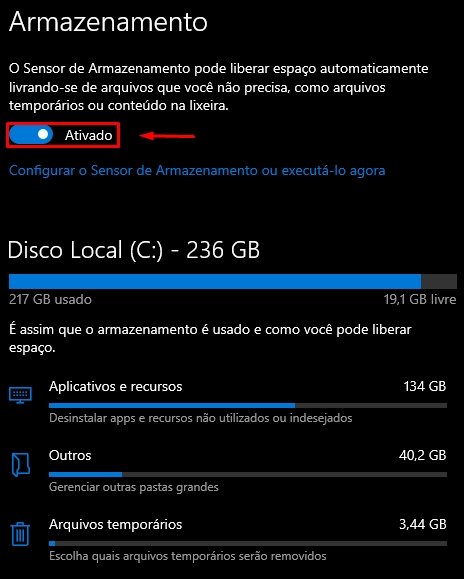
No Windows 11, o caminho é praticamente idêntico: Configurações > Sistema > Armazenamento > Recomendações de Limpeza. Com isso ativado, seu sistema nunca mais vai acumular lixo sem te avisar.
Passo 2: A Limpeza de Disco Clássica (Para todas as versões)
O Sensor de Armazenamento é ótimo, mas e se você usa o Windows 7 ou precisa de uma limpeza profunda? A ferramenta clássica de “Limpeza de Disco” é a salvadora da pátria. Ela remove backups gigantes de atualizações do Windows que podem pesar mais de 10GB.
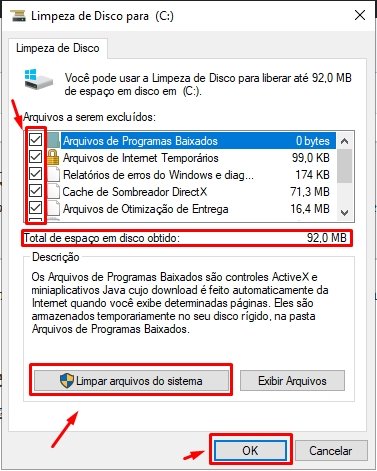
- 🛠️ 1. Clique no menu Iniciar (ou na lupa de pesquisa) e digite Limpeza de Disco. Abra o aplicativo.
- 🛠️ 2. Selecione a unidade (C:) e dê OK. Ele vai calcular o espaço.
- 🛠️ 3. A Dica de Ouro: Clique no botão com o escudo escrito “Limpar arquivos do sistema”. (Isso é crucial para liberar espaço de verdade!).
- 🛠️ 4. Marque TODAS as caixinhas da lista (incluindo “Instalações anteriores do Windows” e “Windows Update”). Dê OK e confirme a exclusão.
Passo 3: O Comando Secreto dos Temporários (%temp%)
Todo programa que você abre (Chrome, jogos, editores) cria pequenos “rascunhos” numa pasta oculta. Quando o programa fecha, ele deveria apagar esses rascunhos, mas quase nunca faz isso. Esse truque funciona perfeitamente em qualquer PC fabricado nos últimos 20 anos.
- ⌨️ 1. No seu teclado, aperte a tecla Windows + R ao mesmo tempo para abrir a janela “Executar”.
- ⌨️ 2. Digite exatamente este comando: %temp% e aperte Enter.
- ⌨️ 3. Uma pasta cheia de arquivos com nomes estranhos vai abrir. Essa é a lixeira secreta do PC!
- ⌨️ 4. Aperte Ctrl + A para selecionar tudo e depois a tecla Delete.
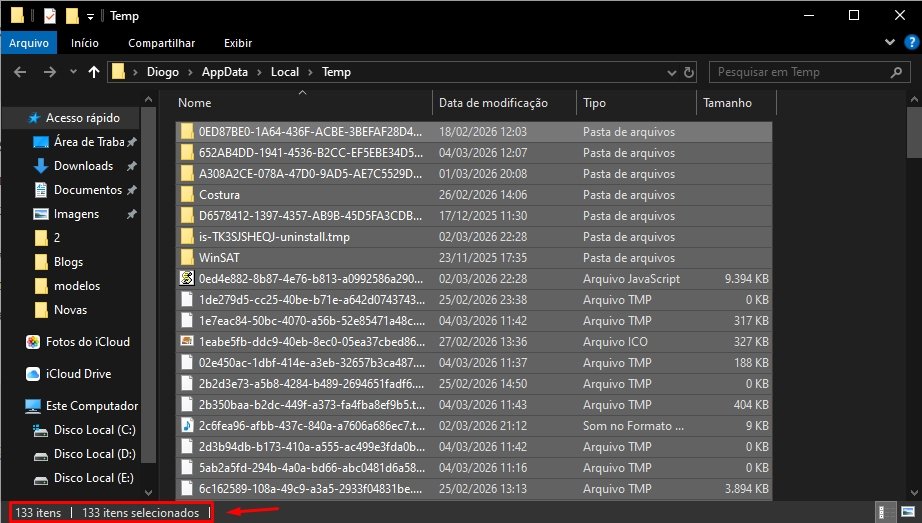
⚠️ Atenção: O Windows pode dizer que “A ação não pode ser concluída” para alguns arquivos. Isso é normal! Significa que o arquivo está sendo usado naquele exato segundo. Marque a caixinha “Fazer isso para todos” e clique em Ignorar.
Passo 4 (Bônus Avançado): A Pasta Prefetch
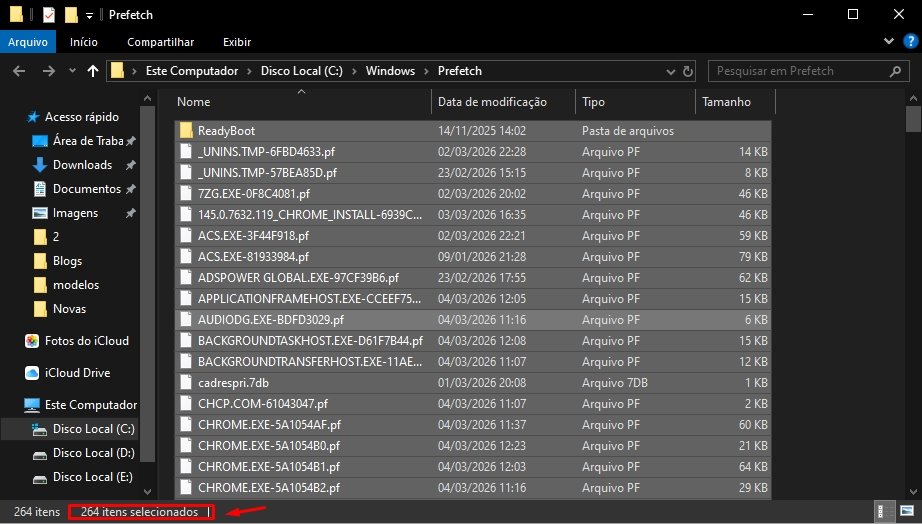
Como prometi entregar um guia definitivo, aqui vai um segredo de técnico de informática. O Windows cria atalhos de inicialização rápida chamados “Prefetch”. Com o passar dos anos, essa pasta fica cheia de atalhos de programas que você já até desinstalou.
Para limpar isso, o processo é idêntico ao do Passo 3: aperte Windows + R, digite apenas a palavra “prefetch” (sem aspas), aperte Enter e apague tudo o que estiver lá dentro. É totalmente seguro e vai fazer o sistema ligar mais rápido.
Alerta de Especialista: O que você NUNCA deve apagar
Como estamos lidando diretamente com o Disco Local C:, muita gente se empolga vendo pastas pesadas e tenta deletar na força bruta. Nunca faça isso!
As pastas C:\Windows e C:\Windows\System32 são o coração da sua máquina. Apagar qualquer arquivo de lá manualmente vai corromper o seu computador na mesma hora, exigindo uma formatação completa. Sempre use as ferramentas automatizadas e as pastas específicas que ensinei acima, pois elas sabem exatamente o que é seguro deletar.
Dúvidas Frequentes sobre Armazenamento e Velocidade
1. Limpar o Disco C: deixa o PC mais rápido em jogos?
Indiretamente, sim. O Windows usa o espaço livre do seu disco como uma “memória virtual” (Arquivo de Paginação) quando a sua Memória RAM fica cheia. Se o disco estiver 100% lotado, o sistema congela. Deixar pelo menos 15% a 20% do disco livre garante que jogos e programas respirem aliviados.
2. Faz diferença se eu uso um HD antigo ou um SSD novo?
Faz toda a diferença. Se você ainda usa um HD (Disco Rígido) antigo, a fragmentação dos arquivos o deixa lento. Nesse caso, após fazer a minha limpeza, busque no Iniciar por “Desfragmentar e Otimizar Unidades”. Atenção: Se você usa um SSD (Solid State Drive), NUNCA desfragmente. SSDs não precisam disso e a desfragmentação diminui a vida útil deles.
3. Esvaziei o PC, como passo meus arquivos do celular pra ele agora?
Agora que você tem gigabytes livres, pode salvar as fotos do seu smartphone. Para fazer isso em segundos, sem instalar o iTunes ou usar cabos problemáticos, confira meu guia de Como Transferir Arquivos do iPhone para o PC via Wi-Fi.
Conclusão
A manutenção preventiva é o segredo de ouro para fazer qualquer computador durar anos. Repita esse processo a cada três meses e a sua máquina vai rodar lisa, seja no Windows 7 ou no Windows 11.
Fugir de programas milagrosos protege a sua privacidade e garante que o seu sistema operacional não tenha arquivos vitais corrompidos.
E se você quiser usar esse PC novinho em folha para turbinar sua produtividade com Inteligência Artificial, veja o meu tutorial sobre Como Usar o Copilot (GPT-4) de Graça no Windows.
Quantos Gigabytes você conseguiu liberar hoje? Deixe seu recorde nos comentários e compartilhe esse artigo com aquele amigo que vive reclamando de PC lento!