
São 14h da tarde e você já está procurando desesperadamente por uma tomada ou pelo seu power bank. O ícone da bateria ficou vermelho e a ansiedade bateu. Se você se identifica com essa cena, saiba que essa é a reclamação número um que recebo dos meus leitores e clientes de consultoria.
A reação natural da maioria das pessoas é culpar o aparelho: “Meu celular está viciado” ou “A Apple estragou tudo na última atualização”. Mas, na minha experiência de bancada e testes diários, posso afirmar: em 80% dos casos de bateria do celular acabando rápido, a culpa não é do hardware.
O verdadeiro culpado geralmente é um (ou vários) aplicativo mal configurado rodando silenciosamente no seu bolso, devorando processamento e dados. Neste guia definitivo atualizado para 2026, vou te ensinar a ser um detetive do seu próprio celular. Vamos identificar os vilões e aplicar as configurações que eu uso para fazer meu celular chegar à noite com carga de sobra.
Aviso: Os prints abaixo mostram o passo a passo no iPhone, mas se você usa Android (Samsung, Motorola, etc.), basta ir em ‘Configurações > Bateria’ para encontrar opções muito parecidas..
O Detetive de Energia: Lendo o Gráfico do iOS
O iOS tem a ferramenta de diagnóstico de bateria mais transparente do mercado, mas pouca gente sabe interpretar o que ela diz. Não adianta só olhar a porcentagem; precisamos ver o comportamento.
O Caminho das Pedras:
- Abra os Ajustes.
- Role para baixo e toque em Bateria.
- Aguarde alguns segundos para o gráfico carregar.
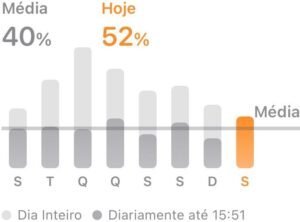
Aqui você verá duas abas: “Últimas 24h” e “Últimos 10 Dias”. Eu recomendo fortemente que você olhe a aba de 10 Dias para identificar padrões de comportamento, não apenas um dia atípico.
O Segredo: Tela Ligada vs. Fundo
Role para baixo até a lista de aplicativos. Toque em cima de qualquer app na lista (ou embaixo “Ver Todo o Uso da Bateria”). A mágica acontece aqui: o iOS vai te mostrar duas linhas de tempo para cada app.
- Tela Ligada: O tempo que você realmente usou o app. Se você ficou 2 horas no TikTok, é normal ele ter gastado muita bateria.
- Fundo (Background): Aqui mora o perigo. Se um app como o Facebook ou um App de Mapas mostra “5 minutos de tela” mas “3 horas em 2º plano”, ele é um vilão. Ele está acordando seu processador o tempo todo sem você saber.
Vilão 1: Atualização em 2º Plano (O Assassino Silencioso)
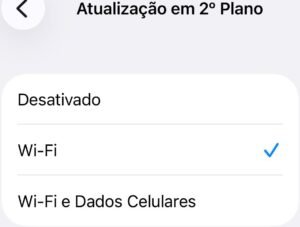
Na minha opinião, este é o recurso que mais desperdiça energia desnecessariamente. A “Atualização em 2º Plano” permite que apps busquem novos conteúdos (e-mails, posts, previsões do tempo) mesmo quando fechados, para que, ao abrir, tudo já esteja lá.
Parece útil, mas na prática, faz sua bateria do celular acabando rápido se tornar uma rotina, pois o rádio do celular (4G/5G/Wi-Fi) nunca descansa.
A Solução Drástica (e Eficaz):
Vá em Ajustes > Geral > Atualização em 2º Plano. Você tem duas opções inteligentes:
- Desativar Geral: Eu uso assim. Acredite, você não vai perder notificações (elas funcionam por outro sistema). A única diferença é que o app carrega as novidades quando você clica nele.
- Apenas Wi-Fi: Um meio-termo aceitável. Impede que os apps usem sua rede móvel (que gasta muito mais bateria) para se atualizar.
Vilão 2: Localização (O GPS que nunca dorme)
O GPS é o módulo que mais consome energia no seu iPhone, perdendo apenas para a tela acesa. Muitos apps pedem acesso à sua localização “Sempre”, mesmo quando você não precisa.
Por que um aplicativo de cupom de desconto precisa saber onde você está às 3 da manhã? Não precisa.
Como Resolver:
Vá em Ajustes > Privacidade e Segurança > Serviços de Localização. Analise a lista app por app. O objetivo é mudar tudo o que for possível de “Sempre” para “Durante o Uso” ou “Nunca”.
Dica Extra: Desative a “Localização Precisa” para apps que só precisam saber sua cidade (como apps de Clima), e não sua rua exata.

Vilão 3: Redes Sociais (O Vício do “Autoplay”)
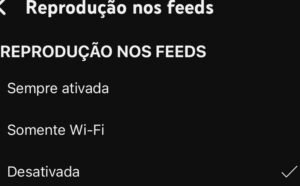
Instagram, TikTok e YouTube são projetados para prender sua atenção. Para isso, eles usam a “Reprodução Automática”: o vídeo começa a rodar sozinho assim que você passa por ele no feed. Isso mantém seu processador e antena 5G trabalhando no máximo o tempo todo.
A solução não é parar de usar, é configurar corretamente:
-
- No YouTube: Toque na sua foto > Configurações > Reprodução > Reprodução nos feeds. Mude para “Desativado” ou “Somente Wi-Fi”. Isso impede que os vídeos carreguem enquanto você só está rolando a tela.
- No Instagram: Vá em Configurações > Qualidade da mídia > Ative a opção “Usar menos dados móveis”. Isso força o app a parar de pré-carregar vídeos pesados.
- No TikTok: Perfil > Configurações > Role até “Cache e Dados Celulares” > Ative a Economia de Dados.
Fazendo isso, você retoma o controle e sua bateria agradece.
Saúde da Bateria e Carregamento Inteligente
As baterias são componentes químicos que envelhecem com o tempo. Porém, o iOS possui ferramentas inteligentes para desacelerar esse desgaste e fazer seu aparelho durar 4 ou 5 anos. Para se aprofundar na ciência por trás disso, recomendo consultar a página oficial da Apple sobre Maximização da Bateria.
O Segredo da Longevidade: Carregamento Otimizado
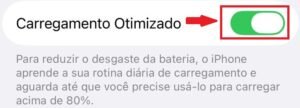
No menu Saúde da Bateria e Carregamento, certifique-se de que a opção “Carregamento Otimizado” esteja ATIVADA (como na foto abaixo).
Como funciona? O iPhone usa inteligência artificial para aprender sua rotina. Se você dorme todo dia da meia-noite às 7h, ele carrega rápido até 80% e pausa. Os últimos 20% ele só completa minutos antes de você acordar.
Isso evita que a bateria fique “fritando” em 100% e ligada na tomada a noite toda, reduzindo o calor e o estresse químico.
Nota: Se você tem um iPhone 15 ou superior, poderá ver uma opção extra chamada “Limite de 80%”. Ela também é excelente, mas o “Carregamento Otimizado” já resolve 90% do problema para a maioria dos usuários.
Dica Técnica: A Vantagem do 4G na Bateria
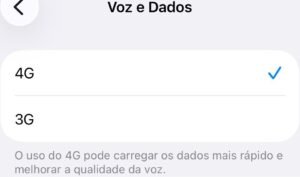
Todo mundo quer o 5G, mas a verdade é que os modems 5G consomem muito mais energia para buscar sinal de alta velocidade. Se o seu aparelho ou sua região operam apenas em 4G (como na imagem abaixo), isso é, na verdade, uma ótima notícia para sua autonomia.
Mantenha a opção 4G selecionada em Voz e Dados. Ela é muito mais estável e econômica.
O Alerta de Sinal Fraco: O que realmente mata a bateria não é a velocidade, é a busca por sinal. Se você estiver num local onde o 4G fica com apenas “1 pontinho” de sinal, o celular vai esquentar tentando segurar a conexão. Nesse caso específico, a dica de ouro é ativar o Modo Avião e usar o Wi-Fi até sair dessa zona de sombra.
Mito Quebrado: “Fechar apps economiza bateria?”
Preciso encerrar com este mito que se recusa a morrer. Sabe aquele hábito de dar dois cliques (ou arrastar para cima) e fechar todos os apps abertos na multitarefa?
PARE DE FAZER ISSO AGORA.
Ao contrário do que parece, fechar os apps faz a bateria gastar mais. O iOS é otimizado para “congelar” os apps que não estão em uso na memória RAM, gastando zero energia. Quando você fecha o app à força, você obriga o processador a trabalhar dobrado para abrir o app do zero na próxima vez que precisar dele. Só feche um app se ele estiver travado.
Conclusão: O Equilíbrio é a Chave
Ter um iPhone é para facilitar a vida, não para virar escravo de configurações. Não precisa desativar tudo e deixar o celular “burro”. O segredo para evitar a bateria do iPhone acabando rápido é gerenciar os excessos: Localização e Segundo Plano.
Aplicando as dicas de hoje, você deve ganhar de 20% a 30% mais autonomia no seu dia. Isso significa chegar em casa com carga, e não desesperado por um cabo.
Agora que você otimizou a bateria, que tal melhorar a segurança física do seu aparelho? Veja este guia vital sobre Como Impedir Modo Avião na Tela Bloqueada para evitar que ladrões desconectem seu celular.
E se o seu problema for falta de espaço para atualizações, confira o passo a passo de Como Liberar Espaço no iPhone.
Sua vez: Qual foi o app “vilão” que você descobriu no topo da sua lista? Foi o Instagram ou o WhatsApp? Conte nos comentários!