
Você sabia que bloquear o WhatsApp com Face ID no iPhone é a primeira linha de defesa contra curiosos e ladrões? Se o seu celular for roubado enquanto está desbloqueado, suas mensagens são o alvo principal. Neste guia, vamos blindar seu app.
É lá que estão suas conversas íntimas, segredos de negócios, fotos da família e dados bancários. Se o seu WhatsApp abre direto, você está andando com a porta da sua casa escancarada.
Na minha consultoria de segurança digital, sempre digo: o bloqueio de tela do iPhone é a primeira barreira, mas não pode ser a única. Neste guia atualizado para 2026, vou te ensinar a transformar seu aplicativo em um verdadeiro cofre digital.
💡 Quick Summary (O Cofre em 3 Passos):
- 🔒 Biometria (Passo 1): Como bloquear o WhatsApp com Face ID para barrar acesso físico imediato.
- 🛡️ Anti-Clonagem (Passo 2): Ativar o PIN de 6 dígitos para impedir o golpe do número roubado.
- 👻 Modo Fantasma (Passo 3): Ocultar conversas específicas usando o novo “Chat Lock” da Meta.
Comparativo de Segurança no WhatsApp
Antes de irmos para o passo a passo, veja por que você precisa ativar mais de uma barreira no seu aparelho hoje mesmo:
| Camada de Defesa | O que Protege? | Prioridade |
|---|---|---|
| Face ID no App | Impede leitura se o celular for roubado desbloqueado | Máxima 🔴 |
| PIN em Duas Etapas | Impede a clonagem do seu número em outro celular | Essencial 🟡 |
| Conversas Ocultas | Esconde chats específicos da tela inicial do app | Recomendada 🟢 |
Passo 1: Como Bloquear o WhatsApp com Face ID no iPhone
Este é o básico obrigatório. O recurso nativo permite que, mesmo com o iPhone desbloqueado, o aplicativo exija o seu rosto para abrir as conversas.
Isso é vital para aquele cenário clássico: você está no carro usando o Waze e alguém puxa o aparelho pela janela. Se o Face ID do App estiver ativo, o ladrão não consegue ler suas mensagens. Além disso, se você costuma enviar sua CNH ou contratos pelo mensageiro (aprenda a fazer isso no nosso guia Como Escanear Documentos no iPhone Grátis), essa barreira é inegociável.
Como Ativar a Proteção Biométrica:
- ✅ Abra o WhatsApp e toque em Configurações (canto inferior direito).
- ✅ Toque em Privacidade.
- ✅ Role até o final da tela e encontre Bloqueio do app.
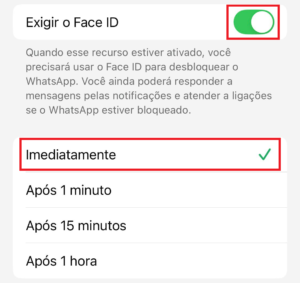
- ✅ Ative a chave “Exigir o Face ID”.
A Configuração Crítica de Tempo
Aqui está o “pulo do gato” onde muitos erram. O WhatsApp vai te perguntar quando ele deve exigir o Face ID: Imediatamente, Após 1 minuto, Após 15 minutos ou Após 1 hora.
Na minha experiência, a única opção segura é “Imediatamente”. Se você colocar “1 minuto”, é tempo suficiente para alguém pegar seu celular e ler tudo antes que o bloqueio ative. Não facilite!
Passo 2: Verificação em Duas Etapas (Anti-Clonagem)
Bloquear o app protege contra quem rouba o aparelho físico. Mas e quem tenta roubar sua conta à distância (o famoso golpe da clonagem ou do “código por SMS”)?
Para isso, existe a Verificação em Duas Etapas (2FA). Ela cria um PIN de 6 dígitos que não é a senha do seu celular, mas sim uma senha exclusiva do servidor do WhatsApp.
Por que isso é essencial?
Se um golpista conseguir clonar seu chip (SIM Swap) e tentar instalar seu WhatsApp em outro aparelho, ele vai travar na tela pedindo o PIN. Sem esses 6 números, ele não consegue pedir dinheiro aos seus amigos.
Como Configurar o PIN:
- 🔐 Vá em Configurações > Conta.
- 🔐 Toque em Confirmação em duas etapas.
- 🔐 Clique em Ativar e escolha uma senha de 6 números.
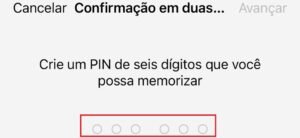
⚠️ Dica de Ouro: Adicione um e-mail de recuperação real! Já vi muita gente esquecer o PIN e perder a conta de anos porque pulou a etapa do e-mail.
Passo 3: Checkup de Privacidade
Em 2026, a Meta introduziu uma ferramenta centralizada chamada “Checkup de Privacidade”. Ela é ótima para revisar rapidamente quem pode ver o que você faz.
Muitas vezes deixamos nossa foto de perfil pública. Isso facilita golpes onde criminosos pegam sua foto, criam um número novo e fingem ser você para a sua família.
O que alterar na Privacidade urgentemente:
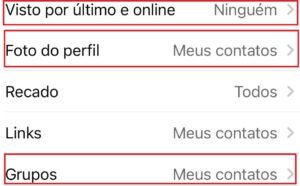
- 👤 Foto do Perfil: Mude para “Meus Contatos”. Assim, estranhos não veem seu rosto.
- 👀 Visto por Último e Online: Mude para “Ninguém”. Isso evita que monitorem sua rotina.
- 👥 Grupos: Mude a opção “Quem pode me adicionar” para “Meus Contatos” e evite spams.
Dica Ninja: Ocultar Conversas (Chat Lock)
Aqui está o recurso favorito dos meus leitores. Sabe aquela conversa específica que você não quer que ninguém veja, nem mesmo se você desbloquear o WhatsApp para mostrar uma foto?
Antigamente você precisava “Arquivar”, mas qualquer um podia abrir. Agora, existe o Chat Lock (Conversas Bloqueadas). Ele joga o chat para uma pasta secreta que só abre com o seu rosto.
Como transformar uma conversa em “Top Secret”:
- 👻 Na lista de conversas, deslize o dedo da direita para a esquerda sobre o nome da pessoa.
- 👻 Toque em Mais (os três pontinhos) e depois em Trancar conversa.
- 👻 Confirme com o seu Face ID.
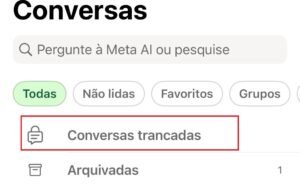
A mágica acontece: o nome da pessoa some. As notificações chegarão apenas como “WhatsApp: 1 nova mensagem”. Privacidade total.
O Elo Perdido: Backup e Sistema Operacional
De nada adianta você saber como bloquear o WhatsApp com Face ID se você deixar gigabytes de vídeos e documentos confidenciais salvos no rolo da câmera sem proteção.
Em vez de deixar arquivos pesados rodando no celular ou em nuvens inseguras, faça o backup local no seu computador usando a técnica que ensinamos em Como Transferir Arquivos do iPhone para o PC via Wi-Fi.
Além disso, se o ladrão ativar o Modo Avião na tela bloqueada, ele ganha tempo para quebrar suas senhas. Feche essa brecha agora mesmo lendo nosso guia de Como Impedir Modo Avião no iPhone Bloqueado.
Conclusão: Sua Vida, Suas Regras
Blindar o WhatsApp não é sobre ter “algo a esconder”. É sobre ter o direito de manter sua vida privada, privada. É sobre proteger a segurança financeira da sua família contra golpes cada vez mais sofisticados.
Ao aplicar o trio de ferro (Face ID + PIN de 6 dígitos + Conversas Ocultas), você torna a vida de qualquer invasor um inferno. E é exatamente isso que queremos.
Eu configurei o meu WhatsApp assim e durmo muito mais tranquilo. E você? Já conhecia a pasta secreta de Chat Lock? Comente abaixo qual dessas dicas de segurança você ativou primeiro!