
Se você usa computador para trabalhar ou estudar, eu tenho certeza absoluta de que já passou por esta situação frustrante: você seleciona um trecho importante de um texto, dá o famoso Ctrl+C, muda de aba para copiar outra informação rápida e… bum.
Na hora de colar, você percebe que o segundo “copiar” substituiu o primeiro. Aquele parágrafo importante que você copiou antes? Desapareceu no limbo digital. Você tem que voltar, procurar a fonte e copiar de novo.
Parece um problema pequeno, mas se isso acontece 10 vezes ao dia, no final do mês você perdeu horas de trabalho.
A boa notícia é que, desde as atualizações mais robustas do Windows 10 e agora no padrão do Windows 11 em 2026, existe uma solução nativa que 90% dos usuários ignoram: o histórico da área de transferência.
Neste guia completo, vou te ensinar como transformar sua área de transferência de uma “memória de peixe” (que só lembra a última coisa) em um super arquivo inteligente que armazena tudo o que você copiou recentemente.
O que é a Área de Transferência (e por que ela evoluiu?)
Tecnicamente, a área de transferência (clipboard) é um espaço temporário na memória RAM do seu computador. Desde os anos 80, ela funcionava na lógica “um entra, outro sai”. Copiou algo novo? O antigo é deletado instantaneamente.
Porém, a Microsoft percebeu que o fluxo de trabalho moderno exige multitarefa. O histórico da área de transferência é uma evolução que cria uma “lista” ou um “buffer”. Em vez de substituir, ele empilha as informações, permitindo que você escolha o que colar depois.
Método 1: O Atalho Mágico (Win + V)
Esqueça o Ctrl+V por um minuto. Ele continua funcionando, mas ele é “burro”: ele só cola a última coisa. Para acessar seus superpoderes, você precisa conhecer o atalho Windows + V.
Eu demorei para me acostumar, mas hoje, minha mão vai automaticamente nessa combinação. Veja como ativar pela primeira vez, pois o recurso vem desligado por padrão (questão de privacidade).
Passo a Passo para Ativar:
- Posicione o cursor onde você deseja escrever algo (pode ser no Bloco de Notas, Word ou navegador).
- No teclado, segure a tecla Windows (aquela bandeirinha entre o Ctrl e o Alt) e aperte a letra V.
- Uma pequena janela vai aparecer flutuando na tela.
- Como é a primeira vez, ela estará vazia e terá um botão azul escrito “Ativar”. Clique nele.
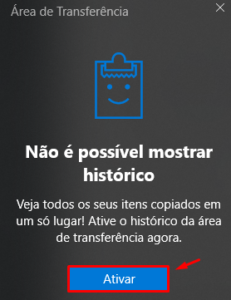
Pronto! A partir de agora, o Windows está “ouvindo” tudo o que você copia.
Como Usar na Prática:
Faça o teste agora mesmo:
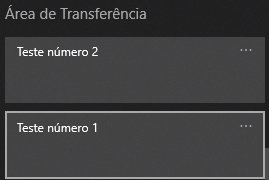
- Copie esta frase: “Teste número 1”.
- Copie esta outra frase: “Teste número 2”.
- Agora, aperte Win + V.
Você verá uma lista vertical contendo os dois textos. Basta clicar (ou usar as setas do teclado e Enter) no item que você quer colar. É simples assim.
Método 2: Funções Avançadas (Fixar e Nuvem)
Agora que você já sabe o básico, vamos para o nível “Mestre”. O histórico da área de transferência tem funções ocultas que salvam vidas, especialmente para quem trabalha com atendimento ao cliente, programação ou preenchimento de formulários.
O Poder do “Pin” (Fixar Itens)
O histórico tem um limite (geralmente 25 itens). Quando você copia a 26ª coisa, a 1ª some. Além disso, se você reiniciar o PC, o histórico é limpo.
Mas e se você tem um texto que usa todo dia? Tipo seu CNPJ, seu endereço completo, ou um modelo de resposta de e-mail?
Use o Alfinete:
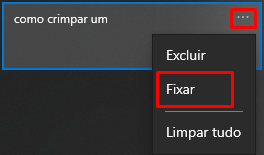
- Abra o menu com Win + V.
- Passe o mouse sobre o item que você quer salvar.
- Clique no ícone pequeno de Alfinete (Fixar).
Agora, esse item nunca mais sumirá da lista, mesmo que você reinicie o computador ou limpe o histórico. Eu uso isso para deixar meu CPF e E-mail pessoal sempre à mão. É muito mais rápido do que digitar.
Sincronização na Nuvem (Entre PCs)
Imagine copiar um link no seu notebook e colar instantaneamente no seu PC Desktop. Isso é possível se você usar a mesma conta Microsoft em ambos.
Para ativar:
- Vá em Iniciar > Configurações > Sistema.
- Role até encontrar Área de Transferência.
- Ative a opção “Sincronizar entre seus dispositivos”.
Recomendo escolher a sub-opção “Sincronizar manualmente o texto que eu copiar”, para evitar enviar senhas ou dados sensíveis para a nuvem sem querer.
Bônus: O “Primo” do Win + V (Emojis e GIFs com Win + .)
Já que estamos falando de atalhos que mudam a vida, preciso te apresentar o “irmão mais novo” do histórico de transferência. Enquanto o Win + V cuida da sua produtividade com textos antigos, existe um atalho específico para a comunicação visual.
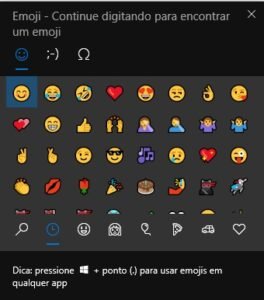
Experimente apertar Tecla Windows + . (Ponto) agora mesmo.
Uma janelinha flutuante vai abrir (separada do histórico), focada puramente em:
- Emojis: Acesso rápido a todos os ícones (😂, 🔥, 🚀) sem precisar copiar do Google.
- GIFs: Busca integrada no Tenor para mandar aquele meme rápido no WhatsApp Web ou Slack.
- Kaomojis: Aquelas carinhas clássicas feitas com caracteres, tipo ¯\_(ツ)_/¯.
- Símbolos Matemáticos: Essencial para quem precisa digitar graus (°), frações (¼) ou moedas (€) e nunca lembra o código ASCII.
Segurança e Privacidade: O Alerta Necessário 🔒
Como especialista em tecnologia, preciso te dar um alerta sério. O histórico da área de transferência é útil, mas pode ser perigoso se você compartilha o computador.
Imagine que você copiou uma senha de banco ou um código de autenticação 2FA. Se você sair do PC e outra pessoa apertar Win+V, ela verá sua senha ali, em texto puro.
Minha recomendação de segurança:
Se você usa um gerenciador de senhas (como Bitwarden ou 1Password), eles geralmente têm uma função para limpar a área de transferência após 30 segundos. Mas se você copiou uma senha manualmente:
- Abra o Win + V logo após usar a senha.
- Clique nos três pontinhos (…) ao lado da senha.
- Selecione Excluir.
Ou, para uma limpeza geral, clique no botão “Limpar tudo” no topo do menu (os itens fixados com alfinete permanecerão).
Troubleshooting: O Win+V não funciona?
Durante meus testes em máquinas corporativas, notei que às vezes o atalho não responde. Aqui estão as causas mais comuns:
1. Bloqueio Corporativo (TI): Se o PC é da empresa, o administrador pode ter bloqueado o histórico via GPO (Política de Grupo) por motivos de segurança. Nesse caso, não há muito o que fazer.
2. O serviço travou: Às vezes o processo do Windows Explorer engasga. Tente reiniciar o computador. Se não resolver, vá em Configurações > Sistema > Área de Transferência e tente desativar e reativar a chave mestre.
Tabela Comparativa: Ctrl+V vs Win+V
Para resumir a diferença brutal de produtividade:
| Recurso | Ctrl + V (Padrão) | Win + V (Histórico) |
|---|---|---|
| Capacidade | 1 item (o último) | 25 itens (histórico) |
| Memória após Reiniciar | Apaga tudo | Mantém itens fixados |
| Sincronização Nuvem | Não | Sim |
| Visualização | Cega (cola direto) | Visual (escolhe antes de colar) |
FAQ: Perguntas Frequentes
O histórico salva imagens?
Sim! Mas com limitações. Ele salva capturas de tela (Print Screen) e imagens pequenas copiadas de sites (até 4MB). Arquivos de imagem muito pesados geralmente não aparecem na pré-visualização.
Quantos itens ele guarda?
O padrão do Windows é manter os últimos 25 itens copiados. Ao copiar o 26º, o mais antigo da lista é descartado (a menos que esteja fixado com o alfinete).
Funciona no Windows 7 ou 8?
Nativamente, não. O histórico da área de transferência moderno foi introduzido em uma atualização do Windows 10 (versão 1809) e aprimorado no Windows 11. Se você usa sistemas antigos, precisará de programas de terceiros como o Ditto.
Posso aumentar o limite de itens?
Nativamente nas configurações, não. O Windows não oferece uma barra deslizante para “aumentar memória”. Para isso, novamente, seria necessário um software gerenciador de clipboard dedicado.
Conclusão: Produtividade é Ganhar Segundos
Muita gente acha que ser produtivo é digitar rápido. Na minha experiência, produtividade real é eliminar as micro-perdas de tempo. O tempo que você gasta alternando janelas (Alt + Tab) só para copiar algo de novo é um desperdício de energia mental.
Ao dominar o histórico da área de transferência, você para de se preocupar com a ordem de cópia e foca no que importa: a criação do conteúdo.
Agora que seu PC está voando com esses atalhos, que tal garantir que ele continue rápido por dentro? Dê uma olhada no nosso tutorial essencial sobre Como Limpar Cache do Google Chrome e mantenha seu navegador leve.
Gostou da dica? Já conhecia o Win+V ou sua vida mudou agora? Comente abaixo!