
Até pouco tempo atrás, se você quisesse gerar uma imagem digital de alta qualidade usando Inteligência Artificial, tinha duas opções: ser um programador para rodar códigos complexos ou pagar uma mensalidade cara em dólar para ferramentas como o Midjourney. Em 2026, esse jogo virou.
Na minha rotina de testes de ferramentas, tenho visto uma evolução absurda da Microsoft. Eles pegaram a tecnologia mais poderosa do mercado (o DALL-E 3 da OpenAI) e a liberaram de graça. Se você quer aprender a criar imagens com IA grátis que parecem ter sido feitas por um artista profissional, você só precisa saber “conversar” com o Copilot.
Neste guia definitivo, vou te ensinar não apenas a apertar botões, mas a dominar a engenharia de prompts para transformar suas ideias malucas em obras de arte digital, usando o antigo Bing Image Creator (agora integrado ao poderoso Microsoft Designer).
O Que Mudou em 2026? (Bing vs. Designer)
Primeiro, vamos limpar a confusão dos nomes. A Microsoft adora renomear produtos. O que antes chamávamos apenas de “Bing Image Creator” agora evoluiu e foi absorvido pelo ecossistema do Microsoft Copilot e do Microsoft Designer.
Por que isso importa para você? Porque agora a ferramenta não apenas “cria” a imagem do zero. Ela permite editar, adicionar textos e alterar elementos específicos depois de pronta. É um estúdio criativo completo no seu navegador ou celular.
Passo a Passo: Como Acessar a Ferramenta
A beleza dessa ferramenta é a acessibilidade. Você não precisa de um PC da NASA. Tudo roda na nuvem.
No Computador (Navegador):
- Acesse o site direto: bing.com/images/create ou abra a barra lateral do Copilot no Edge.
- Clique em “Ingressar e Criar”.
- Faça login com sua conta Microsoft (Outlook, Hotmail ou Live). Se não tiver, crie uma; é rápido e obrigatório.
No Celular (App):
Baixe o aplicativo Microsoft Copilot (disponível para iOS e Android). Toque no ícone do chat, ative o modo “GPT-4” ou “Designer” se disponível, e comece a digitar seu pedido.
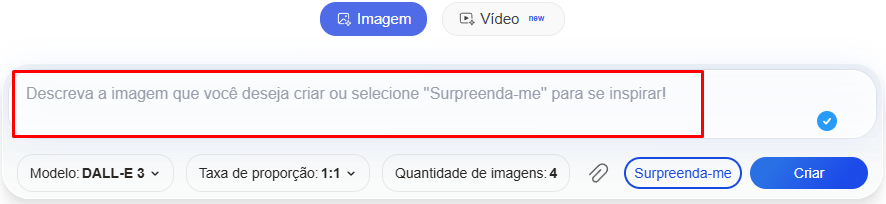
A Fórmula Mágica (Engenharia de Prompt)
Aqui é onde a maioria das pessoas erra. Se você digitar apenas “gato”, a IA vai te dar um gato genérico. Para criar imagens com IA grátis que impressionam, você precisa ser específico.
Eu uso uma fórmula que nunca falha. Anote:
Sujeito + Ação + Contexto + Estilo Artístico + Iluminação/Câmera
Vamos ver a diferença na prática:
- Prompt Amador: “Um cachorro no espaço.”
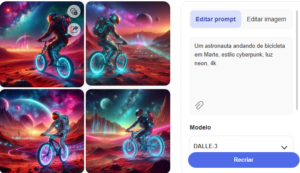
- Prompt Mestre: “Um Golden Retriever (Sujeito) usando traje de astronauta detalhado flutuando (Ação) dentro de uma estação espacial futurista com vista para a Terra (Contexto), estilo filme de ficção científica 8k (Estilo), iluminação dramática azul e laranja (Iluminação).”
A IA precisa de direção. Quanto mais adjetivos visuais você der, melhor será o resultado. E a boa notícia de 2026: o DALL-E 3 entende português perfeitamente. Você não precisa mais traduzir para o inglês, embora prompts em inglês ainda tendam a ser levemente mais precisos em detalhes complexos.
O Sistema de Créditos (Boosts): Como Funciona?
Muitos leitores me perguntam: “Mestre, é pago ou limitado?”. A resposta é: é grátis, mas existe um sistema de prioridade.
Dê uma olhada no canto superior direito da tela, perto do seu perfil. Você verá um ícone de Moeda Azul ou um número (ex: 15 ou 100). Esses são seus “Boosts”.
- Com Créditos: Suas imagens são geradas em alta velocidade (10 a 20 segundos) usando a potência máxima do DALL-E 3.
- Sem Créditos: Se você gastar tudo, não se preocupe. Você ainda pode criar, mas a geração entra numa “fila de espera” e pode levar um pouco mais de tempo.
A boa notícia? A Microsoft recarrega esses créditos automaticamente todo dia. Para 99% das pessoas, é impossível gastar tudo numa sentada só.
Editando a Imagem (A Grande Novidade)
Antigamente, se a IA gerasse uma mão com 6 dedos ou um fundo errado, você tinha que gerar tudo de novo. Agora, com a integração do Microsoft Designer, temos mais controle.
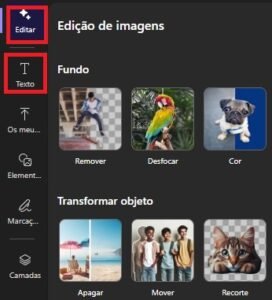
Ao clicar na imagem gerada que você gostou, procure pelo botão “Personalizar” ou “Editar”. Isso abrirá o editor onde você pode:
- Remover Fundo: Um clique e o fundo some, ideal para criar adesivos ou logos. Falando nisso, se precisar fazer isso em fotos próprias, veja nosso guia sobre Como Remover Fundo de Imagem.
- Generative Erase: Passar o pincel sobre um objeto indesejado para removê-lo.
- Adicionar Texto: Colocar títulos com fontes profissionais diretamente na imagem.
5 Estilos para Testar Agora
Está sem ideias? Copie e cole estes estilos no final dos seus prompts para ver a mágica acontecer. Testei todos eles exaustivamente:
- Estilo Pixar 3D: “Renderização 3D estilo animação da Disney Pixar, cores vibrantes, fofo, iluminação suave.” (Ótimo para personagens).
- Anime Studio Ghibli: “Estilo de animação japonesa Studio Ghibli, pintado à mão, detalhado, paisagem onírica.”
- Fotorealismo Nacional Geographic: “Fotografia de vida selvagem, lente 85mm, f/1.8, hiper-realista, 8k, alta resolução.”
- Cyberpunk/Neon: “Estilo Cyberpunk, luzes neon roxas e cianas, cidade futurista, chuvoso, reflexos no chão.”
- Pixel Art Retrô: “Pixel art 16-bit, estilo jogo de Super Nintendo, isométrico.”
Dica de Especialista: O Erro do “Conteúdo Bloqueado”
Às vezes, você verá a imagem do “cachorro policial” informando que seu prompt foi bloqueado por violação de conteúdo. Não entre em pânico, você não será banido por isso (a menos que insista muito).
O filtro da Microsoft é sensível. Evite:
- Nomes de celebridades ou políticos reais (Direitos de imagem).
- Palavras que remetam a violência, nudez ou atividades ilegais.
- Às vezes, até palavras inocentes como “tiro” (de câmera) podem acionar o filtro. Tente mudar para “captura” ou “foto”.
Dúvida Crucial: Posso usar as imagens comercialmente?
Agora que você criou uma obra-prima, a pergunta de um milhão de reais aparece: “Eu sou dono dessa imagem? Posso colocar no meu site ou vender?”.
A resposta oficial da Microsoft para o plano gratuito (Copilot/Bing) é clara: as imagens são destinadas para Uso Pessoal.
- O que pode: Usar como papel de parede, postar no Instagram, enviar no WhatsApp da família ou usar em apresentações escolares.
- O que é “Área Cinza”: Usar em blogs monetizados ou vídeos do YouTube. Muita gente usa, mas pelos termos de serviço, a Microsoft detém a propriedade intelectual da geração gratuita.
Se você precisa de garantia legal total para uma marca grande, recomenda-se assinar o Copilot Pro, que oferece termos comerciais mais amplos.
Não Perca suas Criações: O Recurso “Coleções”
O maior erro dos iniciantes é gerar uma imagem linda, fechar a aba do navegador e nunca mais conseguir achá-la. O histórico do Bing apaga as imagens antigas depois de um tempo.
Para evitar esse desastre, use o botão “Salvar” ou “Adicionar à Coleção” que aparece ao lado da imagem.
Isso cria uma pasta na sua conta Microsoft (tipo um álbum do Pinterest) onde suas artes ficam salvas para sempre na nuvem. Crie o hábito de salvar suas melhores gerações imediatamente!
Conclusão: A Criatividade é o Limite
Saber criar imagens com IA grátis usando o ecossistema Microsoft é uma habilidade essencial em 2026. Seja para ilustrar um trabalho de escola, criar conteúdo para suas redes sociais ou apenas se divertir, a ferramenta está pronta e acessível.
Não deixe a tecnologia te intimidar. Comece hoje mesmo gastando seus 15 boosts diários. Se quiser comparar essa tecnologia com outras opções do mercado para ver qual se adapta melhor ao seu fluxo de trabalho, não deixe de ler nosso comparativo completo: Qual a Melhor IA Gratuita em 2026.
Desafio do Mestre: Crie uma imagem de “Um astronauta andando de skate nos anéis de Saturno” e me diga nos comentários qual estilo você escolheu!