
Imagine a cena: você está caminhando tranquilamente, tirando o celular do bolso para responder uma mensagem rápida. Em fração de segundos, uma mão passa, leva seu aparelho e desaparece na multidão ou na garupa de uma moto.
O coração dispara, o pânico bate. Mas o pior acontece nos 30 segundos seguintes. A primeira coisa que um ladrão experiente faz não é tentar adivinhar sua senha, e sim cortar a comunicação do aparelho com o mundo.
Eles ativam o Modo Avião imediatamente. Ao fazer isso, o “Buscar” (Find My) perde a conexão em tempo real, e seu iPhone caro vira um fantasma digital.
Eu já vi isso acontecer com amigos próximos e clientes da minha consultoria. A falha? Deixar a “porta da frente” destrancada. Se você não configurar seu aparelho hoje, agora mesmo, você está facilitando o trabalho deles.
Neste guia definitivo atualizado para 2026, vou te ensinar o passo a passo de como impedir modo avião no iPhone bloqueado, além de adicionar camadas extras de segurança que a Apple não te conta explicitamente. Vamos blindar seu patrimônio?
O “Erro de Fábrica”: Por que seu iPhone está vulnerável?
A Apple preza pela conveniência. Por isso, quando você tira o iPhone da caixa, ele vem configurado para permitir que qualquer pessoa acesse a Central de Controle (aquela tela com os botões de Wi-Fi, Bluetooth e Lanterna) mesmo com o celular travado.
É prático para você mudar a música ou ligar a lanterna rápido? Sim. É seguro? Absolutamente não.
Para o ladrão, essa conveniência é a ferramenta de trabalho. Ele pega o celular bloqueado, desliza o dedo para baixo, toca no ícone do avião e pronto: adeus rastreamento 4G/5G. A partir de agora, vamos fechar essa brecha.
Passo Fundamental: Bloqueando a Central de Controle
Este é o método obrigatório. Se você fizer apenas uma coisa hoje, que seja isso. Vamos impedir o acesso físico aos botões de conexão na tela de bloqueio.
O Passo a Passo:
- Abra os Ajustes do seu iPhone (o ícone da engrenagem).
- Role para baixo e procure por Face ID e Código (ou Touch ID e Código em modelos SE mais antigos).
- O sistema vai pedir sua senha numérica de desbloqueio. Digite-a.
- Agora, role a tela até encontrar a seção chamada “PERMITIR ACESSO QUANDO BLOQUEADO”.
- Aqui está o segredo: Localize a opção Central de Controle e DESATIVE a chave (deixe-a cinza).

Dica Extra de Segurança: Aproveite que está nessa tela e desative também a opção “Acessórios USB”. Isso impede que criminosos conectem seu iPhone bloqueado em computadores ou máquinas de “força bruta” (como a GrayKey) para tentar quebrar sua senha via cabo.
Como testar se funcionou (O Erro Comum)
Muitos leitores me mandam mensagem dizendo: “Mestre, eu fiz isso, mas ainda consigo baixar a central!”. Calma, é provável que você esteja testando errado.
O Face ID é muito rápido. Se você olhar para a tela, o cadeado no topo se abre e o iPhone libera o acesso instantaneamente. Para testar de verdade:
- Bloqueie a tela do iPhone.
- Cubra a câmera frontal (o notch ou a ilha dinâmica) com a mão ou vire o rosto para longe.
- Tente puxar a Central de Controle.
Se ela não descer e a tela apenas tremer, parabéns! Você aprendeu como impedir modo avião no iPhone bloqueado com sucesso.
Camada Extra 1: A Proteção do Chip (Não ignore isso!)
Você bloqueou a tela, ótimo. Mas o ladrão “profissional” tem um plano B: ele usa um ejetor de chip, tira o seu SIM Card físico e coloca em outro aparelho “xig-ling”.
Por que ele faz isso? Para receber os SMS de recuperação de senha dos seus bancos, redes sociais e e-mails. É assim que eles limpam contas bancárias mesmo sem a senha do iPhone.
A solução é colocar uma senha no Chip (PIN do SIM).
Como ativar o PIN do SIM:
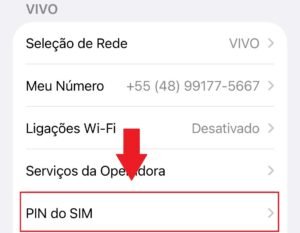
- Vá em Ajustes > Celular (ou Rede Móvel).
- Toque em PIN do SIM.
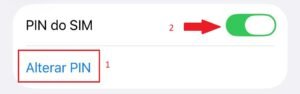
- Ative a chave. Ele vai pedir o PIN padrão da sua operadora.
CUIDADO: Os PINs Padrão no Brasil costumam ser:
- Vivo: 8486
- Claro: 3636
- TIM: 1010
Após inserir o padrão, clique em “Alterar PIN” e crie um código novo que só você saiba. Agora, se tirarem seu chip e colocarem em outro celular, o chip não vai pegar sinal sem essa senha.
Camada Extra 2: Automação Ninja (Atalhos)
Agora vamos para o nível avançado. E se o ladrão pegar seu celular desbloqueado (enquanto você usa o Waze no carro ou responde uma mensagem na rua)?
Nesse caso, a Central de Controle estaria liberada. Mas podemos criar uma armadilha usando o app nativo “Atalhos” (Shortcuts) da Apple. Vamos configurar o iPhone para reagir se alguém tentar ativar o Modo Avião.
Criando a Armadilha:
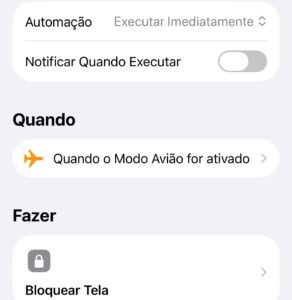
- Abra o app Atalhos e vá na aba Automação.
- Toque em “Nova Automação” (ou no +).
- Procure na lista por Definir Modo Avião.
- Escolha a opção: “Quando o Modo Avião for Ativado“. Marque “Executar Imediatamente”.
- Na ação seguinte, adicione “Bloquear Tela”.
O que acontece agora? Se o ladrão arrancar o celular da sua mão aberta e tentar ligar o modo avião, o celular vai bloquear a tela instantaneamente. E como vimos no Passo 1, com a tela bloqueada, ele não consegue mais mexer na Central de Controle. Xeque-mate.
O Pior Aconteceu: Fui Roubado. E agora?
Mesmo com toda a proteção, o roubo pode acontecer. Se você seguiu os passos acima, ganhou tempo. O ladrão não conseguiu desconectar a internet imediatamente. Agora você precisa agir rápido.
Seu Checklist de Emergência:
- Acesse o Buscar (Find My): Pegue o celular de um amigo ou vá em um computador, acesse iCloud.com/find e faça login.
- Marque como Perdido: Isso trava o aparelho e exibe uma mensagem na tela. Em iPhones modernos (11 em diante), isso permite o rastreamento mesmo se a bateria acabar ou o aparelho for desligado, graças à rede “Find My”.
- Apague o Dispositivo: Se você tem aplicativos de banco instalados e acha que eles podem ter visto sua senha, não arrisque. Mande apagar remotamente.
Aqui entra a importância vital de ter um backup. Se você mandar apagar o iPhone para proteger seu dinheiro, suas fotos de viagens e família somem junto? Não se você tiver se prevenido.
Leitura Recomendada: Não perca suas memórias. Veja nosso guia passo a passo sobre Como Configurar o Google Photos no iPhone para ter backup automático e ilimitado na nuvem.
Outra dica de ouro é manter uma cópia física dos seus arquivos mais pesados. Se você tem um PC ou Mac, confira nosso tutorial sobre Transferência de Arquivos via Wi-Fi para manter tudo salvo em casa.
Perguntas Frequentes (FAQ)
Se eu bloquear a Central de Controle, como ligo a lanterna rápido?
Infelizmente, você perde a conveniência de ligar a lanterna deslizando a tela bloqueada. Você terá que tocar no ícone da lanterna (no canto inferior da tela bloqueada) e segurar por um segundo. Ainda funciona sem senha, mas a central completa fica inacessível.
Isso impede que o ladrão desligue o iPhone?
Não impede o desligamento. Porém, desde o iOS 15, os iPhones continuam rastreáveis mesmo desligados por algumas horas, funcionando como uma “AirTag” gigante. O perigo real é o Modo Avião, que corta a comunicação ativa.
E se o ladrão forçar a reinicialização?
Mesmo que ele reinicie, ao ligar novamente, o iPhone exige a senha antes de conectar acessórios USB ou liberar dados. O bloqueio da Central de Controle permanece ativo.
Conclusão: Segurança não é Paranoia
No cenário urbano de 2026, configurar seu celular não é apenas uma questão de “gostar de tecnologia”, é uma questão de proteção patrimonial e pessoal. O processo de como impedir modo avião no iPhone bloqueado leva menos de 2 minutos, mas pode salvar seu aparelho e sua conta bancária.
Eu sempre digo: dificulte a vida do bandido. Quanto mais barreiras você colocar, maior a chance dele desistir do seu aparelho e descartá-lo, permitindo que você o recupere.
Você já conhecia o truque da Automação ou só o bloqueio básico? Comente abaixo qual dessas camadas de segurança você ativou hoje. E compartilhe este artigo no grupo da família essa informação precisa chegar a todos!