
Você entra no site do seu banco e o botão de login sumiu. Ou tenta acessar aquele portal de notícias e as imagens aparecem quebradas. Talvez você esteja desenvolvendo um site e a alteração de cor que você fez simplesmente não aparece. Antes de xingar o provedor de internet ou reiniciar o roteador, pare.
Na minha experiência de mais de uma década resolvendo problemas de TI, 90% desses “bugs” de navegação têm um culpado simples: o lixo eletrônico acumulado. Saber limpar o cache do Chrome é a habilidade de manutenção mais básica e essencial que existe em 2026.
Seu navegador guarda cópias de sites para eles carregarem mais rápido, mas quando essas cópias envelhecem ou se corrompem, a navegação vira um pesadelo. Neste guia, vou te ensinar o jeito certo (e o jeito ninja) de fazer essa faxina no PC, Android e iPhone, sem apagar suas senhas salvas por acidente.
Por que o Cache existe e por que ele quebra?
Pense no Cache como a “memória de curto prazo” do Google Chrome. Quando você visita um site pesado pela primeira vez, o Chrome baixa o logotipo, as imagens de fundo e os arquivos de estilo (CSS). Ele guarda tudo isso numa pastinha no seu disco rígido.
Na próxima vez que você visitar o site, o Chrome não baixa tudo de novo da internet, ele pega da pastinha. Isso faz o site abrir instantaneamente. O problema começa quando o site muda (uma promoção nova, um layout novo) e o seu Chrome insiste em mostrar a versão velha que está na pastinha. É aí que ocorrem os conflitos visuais e a lentidão.
O Atalho Mágico no PC (Windows e Mac)
Esqueça aquele caminho longo de clicar nos três pontinhos, ir em configurações, procurar privacidade… Ninguém tem tempo para isso. Vamos usar o atalho que os profissionais usam.
O Método Ninja (Ctrl + Shift + Del)
Com o Chrome aberto, o atalho continua sendo o caminho mais rápido. Pressione simultaneamente:
- Windows: Ctrl + Shift + Del
- Mac: Cmd + Shift + Delete
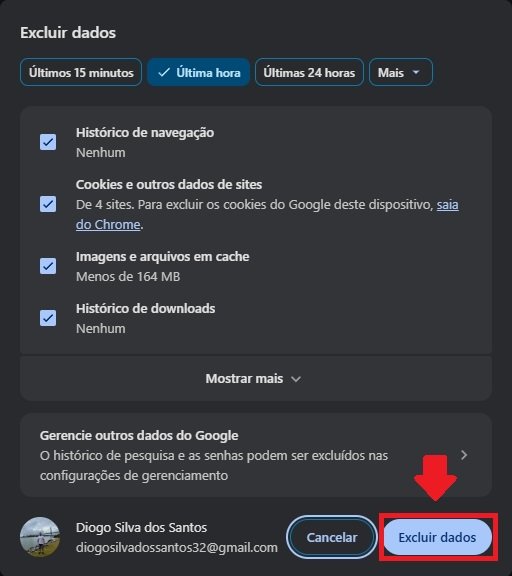
Isso abrirá a nova janela “Excluir dados” (igual à imagem abaixo). O visual mudou e agora é muito mais direto:
- Defina o Tempo: No topo, você verá botões como “Última hora” ou “Últimas 24 horas”. Se quiser limpar tudo desde sempre, clique no botão “Mais” e procure por “Todo o período”.
- Marque “Imagens e arquivos em cache”: Essa é a opção mágica. Ela libera espaço e corrige bugs visuais sem estragar nada.
- ⚠️ Cuidado com os Cookies: Note a opção “Cookies e outros dados de sites”. Se você marcar isso, será deslogado de todos os sites (Facebook, Email, Amazon). Só marque se realmente precisar.
Por fim, clique no botão azul Excluir dados.
O Que Marcar (e o Que NÃO Marcar)
Muitos usuários clicam em “Excluir dados” sem ler e depois se desesperam porque o navegador “esqueceu” tudo. Olhando para a lista da imagem acima, aqui está o guia seguro:
- ✅ Imagens e arquivos em cache: O ÚNICO OBRIGATÓRIO. Esse é o vilão que ocupa espaço e deixa sites lentos. Pode marcar sem medo.
- ⚠️ Cookies e outros dados de sites: CUIDADO. Se você marcar essa caixa (como no print), você será deslogado do seu e-mail, Facebook e Amazon. Só marque se você realmente quiser sair de tudo.
- 🕒 Histórico de navegação: Opcional. Isso apenas apaga a lista dos sites que você visitou (o famoso Ctrl + H).
- 🚫 Senhas (se aparecer): Em algumas versões, você precisa rolar a lista para ver isso. JAMAIS MARQUE “Senhas”, a menos que você saiba todas de cabeça e queira resetar o navegador.
Dica de Mestre: No topo da janela, clique no botão “Mais” (ao lado de ‘Últimas 24 horas’) e selecione “Todo o período” se quiser fazer uma limpeza completa de verdade.
O Truque do Desenvolvedor: Hard Reload (Ctrl + F5)
Você não quer limpar o cache do navegador inteiro só porque UM site está dando erro, certo? Isso seria como queimar a casa inteira só para matar uma barata.
Para esses casos, existe o Hard Reload (Recarregamento Forçado). Esse comando obriga o Chrome a ignorar o cache apenas daquela aba específica e baixar tudo novo do servidor.
- No Windows: Segure a tecla
Ctrle aperteF5. (OuShift+F5). - No Mac: Segure
Cmd+Shifte aperteR.
Você vai notar que a página vai piscar e demorar um pouquinho mais para carregar. Isso significa que funcionou. Use isso sempre que uma imagem não carregar ou um preço não atualizar.
Como Limpar no Celular (Android e iOS)
No celular, o buraco é mais embaixo. O acúmulo de cache no mobile é uma das principais causas da mensagem “Pouco Armazenamento”.
No Android
- Abra o Chrome.
- Toque nos três pontinhos (canto superior direito).
- Vá em Histórico e depois em “Remover dados de navegação…” (fica no topo).
- Selecione “Imagens e arquivos armazenados em cache”.
- Toque em “Remover dados”.
Alternativa Profunda: Se o Chrome estiver travando mesmo, vá nas Configurações do Android > Apps > Chrome > Armazenamento > Limpar Cache. Isso resolve travamentos graves do aplicativo.
No iPhone (iOS)
Muita gente acha que limpar o histórico do Safari limpa o do Chrome. Errado. O Chrome no iPhone tem seu próprio depósito de lixo.
- Abra o app Chrome no iPhone.
- Toque nos três pontinhos (canto inferior direito).
- Selecione Histórico.
- Toque em “Excluir dados de navegação” (texto vermelho no canto inferior).
- Verifique se “Imagens e arquivos em cache” está marcado e confirme.

O Vilão Oculto: Extensões Fantasmas
Às vezes, você aprende a limpar o cache do Chrome, faz tudo certo, e o navegador continua parecendo uma carroça. O problema pode não ser o cache, mas as “mochilas” que seu navegador carrega.
Extensões são mini-programas (corretores ortográficos, bloqueadores de anúncios, comparadores de preço). O problema é que acumulamos isso ao longo dos anos e esquecemos. Cada extensão consome memória RAM, mesmo se você não usar.
Como Auditar:
- Digite na barra de endereço:
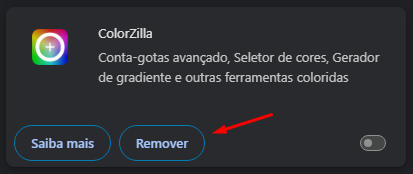
chrome://extensionse dê Enter. - Analise a lista. Se você ver algo que não lembra de ter instalado ou não usa mais, clique em “Remover”.
- Se tiver dúvida, apenas desative a chave azul para testar.
Um navegador com menos extensões é um navegador seguro. Falando em segurança, se você usa muitas senhas salvas no Chrome, é vital verificar se alguma delas foi comprometida. Leia nosso alerta urgente sobre Como Saber Se Sua Senha Vazou.
Dúvidas Frequentes (FAQ)
Limpar o cache deixa a internet mais rápida?
Sim e não. Imediatamente após limpar, os sites vão demorar um pouco mais para abrir (segundos), pois o navegador precisa baixar as imagens novamente. Porém, a navegação geral fica mais fluida, sem erros e seu computador trava menos por ter mais espaço livre.
Com que frequência devo fazer isso?
Não seja obsessivo. Eu recomendo fazer uma limpeza completa de cache (imagens e arquivos) uma vez por mês. Ou, claro, sempre que notar um site quebrado.
Isso apaga meus favoritos?
Não! Seus favoritos (bookmarks) ficam salvos em um banco de dados separado e sincronizado com sua conta Google. Limpar cache, cookies ou histórico não toca nos seus favoritos.
Conclusão: Mantenha a Ferramenta Afiada
O Google Chrome é a sua janela para o mundo. Deixá-la suja e embaçada atrapalha sua visão. Agora que você domina a arte de limpar o cache do Chrome e o truque do Hard Reload, você tem o poder de resolver 90% dos problemas de internet da sua família.
Se mesmo após essa limpeza seu computador continuar lento para abrir programas ou iniciar o Windows, o problema pode ser mais profundo no sistema operacional. Recomendo fortemente a leitura do nosso guia Como Deixar o PC Mais Rápido para fazer uma otimização completa.
Teste rápido: Dê um Ctrl + Shift + Del agora e veja quanto espaço em megabytes (ou gigabytes!) o Chrome diz que vai liberar na opção de imagens. Comente o número abaixo!