
Aposto que você já precisou mandar o print de um erro no PC ou a parte de um documento para alguém e teve que fazer aquele processo chato: apertar a tecla “Print Screen”, abrir o Paint, colar, recortar só a parte que importava e salvar. Esse método ficou no passado.
Muitas pessoas instalam aplicativos de terceiros como o Lightshot apenas para tirar prints melhores. Como especialista em tecnologia, eu sempre digo: menos programas instalados significa um PC mais rápido e seguro.
A Microsoft escondeu no teclado do seu Windows 10 e Windows 11 o atalho mais poderoso de todos para capturas de tela. Neste guia definitivo, eu não vou apenas te ensinar o básico. Vou te mostrar como remapear suas teclas, como tirar prints de menus que somem e como dominar a Ferramenta de Captura nativa para elevar a sua produtividade ao máximo.
💡 Quick Summary (O Resumo do Mestre):
- ✅ Adeus, Paint: O atalho
Win + Shift + Srecorta e copia a tela direto para a sua área de transferência, pronto para colar no WhatsApp.- ✅ Zero Programas: Use a Ferramenta de Captura que já vem instalada de fábrica no Windows.
- ✅ Configuração Ninja: Como fazer a velha tecla “Print Screen” abrir o novo menu de recorte automático.
- ✅ O Truque do Atraso: Como tirar print daqueles menus chatos que desaparecem quando você clica fora.
O Atalho Secreto: Win + Shift + S
Para ativar a mágica, você não precisa clicar em nenhum ícone. Em qualquer tela que você estiver (num jogo, num vídeo do YouTube ou no navegador), basta pressionar as três teclas ao mesmo tempo no seu teclado: a tecla do Windows (bandeira), a tecla Shift e a letra S.
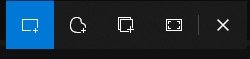
No mesmo instante, a sua tela vai ficar levemente escura e um pequeno menu flutuante aparecerá bem no topo do seu monitor.
Conheça os 4 Modos de Captura Profissional
Ao invés de tirar a foto do seu monitor inteiro e mostrar a sua barra de tarefas cheia de coisas confidenciais abertas, esse atalho permite que você escolha exatamente o que o outro vai ver. Lá no menu superior, você tem quatro botões:
- 🔲 1. Captura Retangular: É o mais usado. Você clica, segura e arrasta o mouse para formar um quadrado ao redor da área exata que quer printar (como uma foto ou um parágrafo).
- ✂️ 2. Captura de Forma Livre: Permite que você desenhe o contorno da captura com o mouse, ideal para recortar objetos redondos ou partes irregulares de um site.
- 🪟 3. Captura de Janela: Se você estiver com 5 programas abertos, basta clicar na janela de um deles e o Windows tira um print perfeito só daquele programa, ignorando o papel de parede.
- 🖥️ 4. Captura de Tela Inteira: Faz a mesma coisa que o método antigo, fotografando tudo o que está visível no seu monitor.
Configuração Avançada 1: Remapeando a tecla “Print Screen”
Aqui está o truque que separa os amadores dos profissionais. Lembra daquela tecla “PrtScn” (Print Screen) isolada no seu teclado? Nós vamos dar uma nova vida a ela. Em vez de decorar o atalho de três botões, eu vou te ensinar a fazer essa única tecla abrir o menu de recorte moderno.
- ⚙️ 1. Clique no menu Iniciar e vá em Configurações (ícone de engrenagem).
- ⚙️ 2. Clique em Facilidade de Acesso (ou Acessibilidade, no Windows 11).
- ⚙️ 3. No menu lateral esquerdo, role para baixo e clique em Teclado.
- ⚙️ 4. Procure a seção “Atalho Print Screen” e ative a chave: “Usar o botão PrtScn para abrir o recorte de tela”.
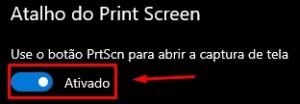
Pronto! A partir de agora, basta um toque na tecla Print Screen para a mágica acontecer. Se pedir para reiniciar o PC, faça isso para aplicar a mudança.
Configuração Avançada 2: Captura com Atraso (Menus que somem)
Sabe quando você clica com o botão direito do mouse para abrir um menu, e quando tenta apertar o atalho do print, o menu desaparece? Isso é frustrante. Mas a Ferramenta de Captura tem um recurso escondido para resolver isso: O Atraso.
Abra o menu Iniciar e digite “Ferramenta de Captura” (Snipping Tool). Clique para abrir o aplicativo completo. No topo, você verá um ícone de relógio (Atraso). Escolha “Atraso de 3 segundos” ou “Atraso de 5 segundos” e clique em “Novo”.
Agora você tem 5 segundos livres para abrir o menu difícil que ficava sumindo. Assim que o tempo acabar, a tela congela e você consegue recortar exatamente o que precisava!
A Teia da Produtividade: O Combo Supremo (Win + V)
Agora que você aprendeu a tirar vários prints profissionais, vou te revelar o “Combo Supremo” da produtividade que uso diariamente.
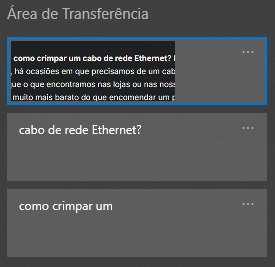
Você sabia que se você tirar 5 prints seguidos usando o Win + Shift + S, o Windows não apaga os anteriores? Eles ficam guardados em um “cofre invisível” aguardando você colar. Para abrir esse cofre e escolher qual dos 5 prints você quer usar, você só precisa ativar outro atalho.
Eu criei um guia completo detalhando esse processo. Pare de perder tempo copiando uma coisa de cada vez! Leia o meu tutorial: Como Copiar e Colar Vários Textos e Imagens de Uma Vez no Windows (Atalho Win + V).
Além disso, se os seus prints estiverem lotando a sua pasta de imagens ao longo dos meses, recomendo que você faça a manutenção trimestral que ensinei no meu guia de Como Limpar o Disco Local C: e Deixar o PC Rápido.
Dúvidas Frequentes (FAQ)
1. O atalho Win + Shift + S não está funcionando. O que faço?
Certifique-se de que a “Ferramenta de Captura” (Snipping Tool) está instalada e atualizada na sua Microsoft Store. Além disso, teclados de notebooks podem exigir que você aperte a tecla “Fn” junto com o atalho em algumas marcas específicas.
2. Onde ficam salvos os prints fisicamente no meu HD?
Por padrão, eles vão apenas para a Área de Transferência (memória RAM). Mas no Windows 11, e nas versões recentes do Windows 10, a Microsoft salva uma cópia oculta automaticamente na pasta: C:\Usuários\[SeuNome]\Imagens\Capturas de Tela. É lá que você encontra aquele print que esqueceu de colar.
3. Posso gravar vídeos com essa ferramenta?
Sim! Na versão mais recente do aplicativo “Ferramenta de Captura”, há um ícone de câmera de vídeo ao lado do ícone de foto. Ele permite gravar uma área específica da sua tela, perfeito para criar mini-tutoriais em MP4.
Dica extra: Se você tirou o print no PC e quer enviar para o celular sem usar cabos, veja nosso guia de Transferir Arquivos via Wi-Fi. E se quiser turbinar seu PC com inteligência artificial, descubra Como usar o Copilot Grátis.
Conclusão
Dominar os atalhos do teclado é o que diferencia os usuários comuns dos verdadeiros Mestres da Produtividade. Substituir programas pesados pelo atalho Win + Shift + S (e saber configurá-lo corretamente) vai economizar dezenas de minutos da sua semana.
Você tira o print apenas do que importa, edita na mesma tela com ferramentas profissionais e compartilha instantaneamente, sem encher o seu computador de lixo eletrônico.
Você já conhecia o truque de remapear a tecla Print Screen? Deixe seu comentário abaixo e aproveite para testar o atalho agora mesmo tirando um print desta página!