
Aprender como usar o Microsoft Copilot é a habilidade mais inteligente que você pode dominar neste ano de 2026. Se você, assim como eu, está cansado de ver empresas cobrando em dólar por ferramentas básicas de IA, este artigo vai mudar sua rotina.
Na minha experiência diária testando aplicativos, vejo muita gente pagando caro pelo ChatGPT Plus sem necessidade. A Microsoft investiu bilhões na OpenAI e embutiu o motor mais poderoso do mundo gratuitamente nos aparelhos que você já tem em casa.
Eu configurei e testei exaustivamente essa ferramenta no meu próprio setup de trabalho atual. Uso diariamente em um iPhone 11 Pro, que ainda é uma verdadeira máquina de guerrilha, e num PC robusto rodando o bom e velho Windows 10.
Resumo Rápido: O Fim das Assinaturas
Você não precisa gastar um único centavo para ter Inteligência Artificial de ponta na palma da mão ou no seu desktop. Com o Microsoft Copilot, você tem Zero Assinaturas e acesso liberado às melhores ferramentas do mercado.
Esqueça os limites frustrantes das versões gratuitas da concorrência, pois aqui a Geração de Imagens Liberada é uma realidade diária. Além disso, você navega na internet em tempo real com o motor GPT-4 de Graça.
O Contexto: Por que a Microsoft liberou o Ouro?
Muitos leitores me perguntam onde está a pegadinha de um serviço tão premium ser gratuito. A resposta é simples e envolve a guerra brutal pela dominância das buscas na internet em 2026.
A Microsoft quer que você pare de usar o Google e comece a usar o ecossistema do Bing e do Edge. Para atrair os usuários, eles simplesmente pegaram os recursos pagos do concorrente e colocaram de graça na nossa mesa.
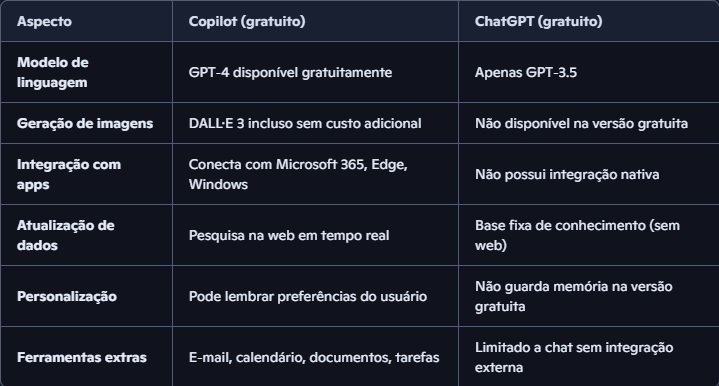
Tabela Comparativa de Autoridade: A Escolha Óbvia
Eu gosto de provar meus argumentos com dados reais e testes práticos. Veja abaixo por que saber como usar o Microsoft Copilot é superior a depender das versões gratuitas da concorrência direta.
| Recurso | ChatGPT (Grátis) | Microsoft Copilot (Grátis) |
|---|---|---|
| Motor de IA | GPT-3.5 / GPT-4o mini (Limitado) | GPT-4 e GPT-4 Turbo (Ilimitado) |
| Geração de Imagens | Bloqueado (Apenas no plano Plus) | Liberado (DALL-E 3 integrado) |
| Pesquisa na Internet | Limitada a dados antigos ou buscas lentas | Em tempo real com fontes citadas |
Como você pode notar, o Copilot entrega ferramentas profissionais sem exigir o seu cartão de crédito. É a melhor oportunidade de automatizar seu trabalho sem aumentar seus custos mensais.
Passo a Passo: Copilot no iPhone 11 Pro (A Máquina de Guerrilha)
Muitos influenciadores dizem que você precisa do último lançamento da Apple para rodar Inteligência Artificial avançada. Isso é uma mentira absoluta que a indústria quer que você acredite.
O meu iPhone 11 Pro, com seu chip A13 Bionic, roda o Copilot com uma fluidez assustadora. Como o processamento pesado ocorre nos servidores da Microsoft na nuvem, o celular atua apenas como uma vitrine inteligente.
Instalando e Configurando no iOS
O processo é direto, mas exige atenção a um pequeno detalhe na interface. Vamos ao passo a passo prático para transformar seu celular antigo num assistente genial.
- Abra a App Store no seu iPhone e pesquise por “Microsoft Copilot”.
- Baixe o aplicativo oficial (aquele com o ícone colorido e fundo branco) e abra-o.
- Faça login com uma conta da Microsoft (Hotmail, Outlook ou Xbox) para desbloquear a geração de imagens.
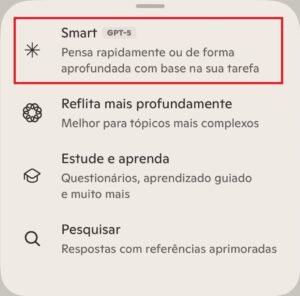
- O passo crucial: Na tela inicial do chat, ative a chave que diz “Usar GPT-4”.
Com essa chave ativada, as respostas podem demorar dois segundos a mais, mas a inteligência e precisão saltam de nível. É a diferença entre uma resposta robótica e um texto digno de um especialista.

Produtividade Extrema com a Câmera
Aqui está o meu truque favorito para economizar horas de leitura burocrática. Você pode usar a câmera do iPhone 11 Pro diretamente dentro do aplicativo do Copilot para analisar o mundo real.
Eu costumo escanear contratos em papel diretamente pela câmera do app e pedir para a IA resumir os riscos jurídicos em três tópicos. Se você ainda tem dúvidas sobre digitalização eficiente, recomendo ler meu guia detalhado sobre Como Escanear Documentos e Assinar no iPhone (Guia Completo).
Passo a Passo: Copilot no Windows 10 (O Sistema Estável)
A indústria da tecnologia tenta te forçar a atualizar para o Windows 11 o tempo todo. Na minha opinião técnica, o Windows 10 ainda é o sistema mais estável e confiável da Microsoft.
A excelente notícia de 2026 é que você não precisa formatar sua máquina para ter Inteligência Artificial nativa. A Microsoft integrou o Copilot de forma elegante diretamente no navegador Edge do Windows 10.
Ativando a Barra Lateral Mágica
Ter o Copilot no computador muda a forma como você pesquisa e consome conteúdo. Não é preciso abrir novas abas ou perder o foco do seu trabalho principal.
- Abra o navegador Microsoft Edge no seu PC com Windows 10.
- Verifique se o seu navegador está atualizado na versão mais recente de 2026.
- Olhe para o canto superior direito da tela, logo ao lado da barra de endereços.
- Clique no grande botão colorido do Copilot para abrir a barra lateral de IA.
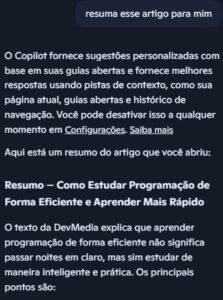
Essa barra lateral é revolucionária porque ela consegue “ler” a página que você está visitando. Você pode abrir um PDF longo de 50 páginas no Edge e pedir para o Copilot resumir apenas a conclusão.
Gerando Imagens e Transferindo Arquivos
Uma das minhas funções diárias é criar capas para os artigos usando comandos de texto. Eu peço ao Copilot no Windows 10 para gerar imagens complexas e ele me entrega quatro opções instantâneas em alta resolução.
Muitas vezes, gero a imagem no PC, mas preciso dela no celular para postar no Instagram do blog. Nessas horas, eu aplico o método mais rápido do mundo, que ensino no tutorial Como Transferir Arquivos do iPhone para o PC (e vice-versa) via Wi-Fi.
O Pulo do Gato: Engenharia de Prompt para Iniciantes
Saber como usar o Microsoft Copilot não é apenas abrir o app e dar “bom dia”. A qualidade da resposta da Inteligência Artificial depende inteiramente da qualidade da sua pergunta.
Durante meus testes noturnos de estresse na ferramenta, percebi que ela odeia comandos vagos. Se você pedir “escreva um e-mail de cobrança”, ela entregará um texto robótico e sem alma.
Aja como um diretor de cinema: Dê contexto, defina o tom e estabeleça o formato. Tente escrever: “Atue como um gerente financeiro empático e escreva um e-mail curto de cobrança para um cliente antigo, em tom educado mas firme”.
FAQ: Perguntas Frequentes (Respondidas pelo Especialista)
1. Usar o Copilot gasta muita bateria do iPhone?
Surpreendentemente, não gasta mais bateria do que navegar no Instagram ou assistir a um vídeo no YouTube. O esforço computacional é feito nos servidores da Microsoft, poupando o processador do seu celular.
2. É seguro enviar meus documentos e fotos para a IA?
A Microsoft afirma não usar dados de contas corporativas para treinar a IA, mas em contas gratuitas pessoais, a regra é clara: não compartilhe informações confidenciais. Nunca envie senhas, dados bancários ou documentos médicos altamente sigilosos pelo chat.
3. O serviço continuará sendo de graça no futuro?
Ninguém tem bola de cristal, mas a tendência em 2026 é que as funções básicas e intermediárias continuem gratuitas para atrair usuários. A Microsoft ganha dinheiro exibindo anúncios nas respostas e vendendo planos “Pro” para grandes empresas.
Conclusão: Atualize Sua Mente, Não Seu Hardware
Você acabou de descobrir que não precisa gastar dez mil reais em um celular novo ou assinar serviços caros para ter o melhor da tecnologia. Saber como usar o Microsoft Copilot te coloca à frente de 90% dos profissionais do mercado atual.
O meu velho guerreiro iPhone 11 Pro e meu confiável Windows 10 provam que o software inteligente vale mais que o hardware de última geração. Mantenha seus aparelhos limpos, bem configurados e aproveite a revolução da Inteligência Artificial hoje mesmo.
Agora é a sua vez de testar. Baixe o app agora mesmo e me conte nos comentários qual foi a primeira pergunta estranha ou genial que você fez para a Inteligência Artificial!