
Imagine a cena: você precisa enviar um contrato assinado ou um comprovante bancário urgentemente, mas não tem impressora por perto. Se a sua primeira reação é procurar na App Store e baixar aplicativos cheios de anúncios e marcas d’água, pare agora mesmo.
Na minha experiência testando dezenas de utilitários no iOS (especialmente no meu iPhone 11 para o dia a dia), vejo muita gente subestimando a ferramenta mais poderosa que já têm no bolso. Em 2026, a Apple integrou uma solução de nível profissional diretamente no sistema, totalmente gratuita e absurdamente eficiente.
Se você, assim como eu, valoriza a produtividade e odeia burocracia, este guia vai mudar sua rotina. Vou te ensinar não apenas a digitalizar, mas a tratar a imagem para parecer um PDF oficial e até a assinar digitalmente sem gastar uma gota de tinta. Vamos transformar seu escritório físico em digital hoje.
💡 Quick Summary (Resumo Rápido):
- ✅ Zero Apps Pagos: O aplicativo nativo “Notas” do iPhone faz todo o trabalho pesado.
- ✅ Qualidade de Cartório: Filtros automáticos deixam o fundo branco absoluto e o texto super nítido.
- ✅ Assinatura na Tela: Você assina com o dedo na tela e gera um PDF legalmente válido em segundos.
- ✅ Texto ao Vivo (OCR): O sistema consegue “ler” o papel e copiar o texto impresso direto para o seu WhatsApp.
Por que o Scanner Nativo do iPhone é Superior?
Antes de abrirmos o aplicativo, preciso explicar o “porquê”. Antigamente, baixar apps como CamScanner ou Adobe Scan era essencial para ter uma boa imagem. Hoje, eles são obsoletos para o usuário comum, pois o iOS utiliza algoritmos avançados que corrigem a perspectiva automaticamente.
Ao aprender a escanear documentos no iPhone pelo app Notas, você ganha privacidade absoluta e controle total. Seus documentos sensíveis não passam por servidores de empresas desconhecidas na China ou nos EUA, ficando trancados em segurança no seu próprio iCloud.
Veja a comparação real que fiz entre o método da Apple e os aplicativos famosos das lojas:
| Critério de Avaliação | App Notas (Nativo Apple) | Apps de Terceiros (Grátis) |
|---|---|---|
| Preço e Assinatura | 100% Gratuito sempre | Assinaturas caras ou limite de envios |
| Marca d’água no PDF | Nenhuma (Visual limpo) | Sempre presente na versão grátis |
| Privacidade dos Dados | Criptografado no dispositivo local | Risco de vazamento em servidores na nuvem |
| Reconhecimento de Texto | Embutido nativamente no iOS | Normalmente restrito à versão Premium |
Método 1: O Jeito Rápido (Digitalização em 30 Segundos)
Se você precisa transformar um papel de pão, uma receita médica ou um recibo em um arquivo digital rapidamente, este é o caminho. Eu uso esse método quase todos os dias para organizar minhas contas e notas fiscais.
- 📄 Passo 1: Abra o aplicativo Notas (o ícone amarelo e branco que já vem de fábrica no iPhone).
- 📄 Passo 2: Crie uma nova nota tocando no ícone do canto inferior direito ou abra uma nota existente.

- 📄 Passo 3: Toque no ícone da Câmera (ou do Clipe, dependendo da versão do seu iOS) localizado na barra de ferramentas acima do teclado.

- 📄 Passo 4: Selecione a opção destacada “Escanear Documentos”.
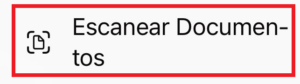
- 📄 Passo 5: Aponte a câmera para o papel. O iPhone vai detectar as bordas amarelas e bater a foto sozinho no modo “Auto”.
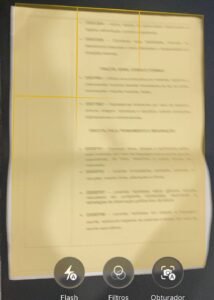
⚠️ Pro Tip (Dica de Ouro): Se a mesa for da mesma cor do papel, o modo automático pode se confundir. Toque no botão “Auto” no topo da tela para mudar para “Manual”. Assim, você aperta o botão e recorta as bordas com o dedo!
Método 2: O Jeito PRO (Filtros, Multipage e Assinatura)
Aqui é onde separamos os amadores dos profissionais da produtividade. Entregar um arquivo que parece ter saído de um cartório digital exige um ajuste rápido nos filtros de imagem.
Você já recebeu aquela foto de documento cinza, escura e difícil de ler? Para evitar isso, o iPhone tem filtros nativos poderosos. Logo após capturar a imagem, toque na miniatura gerada. Você verá o ícone de três círculos entrelaçados (Filtros).
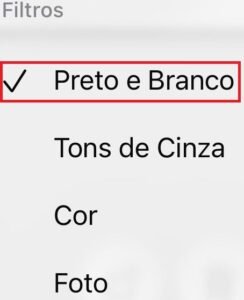
Sempre escolha a opção “Preto e Branco”. Isso força o fundo a ficar branco absoluto e remove as sombras cinzas. Além de ficar com cara profissional, o tamanho do arquivo em megabytes despenca, facilitando o envio.
Criando um PDF de Múltiplas Páginas
Precisa enviar um contrato de 10 páginas? Não envie 10 fotos separadas no WhatsApp! Isso é antiprofissional, desorganizado e confunde quem recebe.
O processo é incrivelmente intuitivo. Após capturar a primeira página, não clique em “Salvar” ainda. Simplesmente aponte a câmera para a segunda página e continue fotografando. O iPhone vai empilhando as páginas e gerará um PDF único e rolável no final.
Aposente a Caneta: Como Assinar no iPhone
Esta é a função nativa que mais impressiona meus clientes e amigos. Você pode assinar o documento escaneado ali mesmo, sem imprimir e sem gastar uma gota de tinta.
- ✍️ Abra o documento escaneado na nota e toque no ícone Compartilhar (quadrado com seta para cima).
- ✍️ Role o menu e selecione a ferramenta “Marcação” (Markup).

- ✍️ Toque no ícone de “+” no canto inferior direito da tela e escolha “Adicionar Assinatura”.
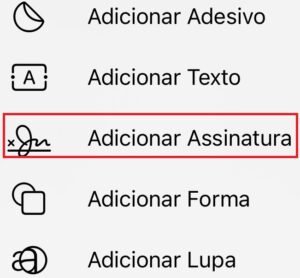
- ✍️ Desenhe sua assinatura com o dedo, posicione no lugar correto do PDF e clique em “OK”.
O Pulo do Gato: Recurso “Texto ao Vivo” (OCR)
Às vezes, você não quer a imagem do documento, mas sim o texto que está nele para editar no Word. Eu uso isso constantemente para copiar códigos de barras ou dados bancários de faturas impressas.
Ao apontar a câmera para um documento (mesmo sem entrar no modo scanner), você verá um ícone azul de texto aparecer no canto inferior direito (parecem umas linhas num quadrado).
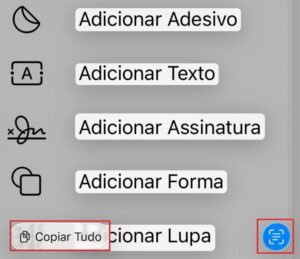
Toque nele. O iPhone vai “ler” o papel instantaneamente. Agora você pode selecionar o texto, copiar e colar onde quiser. É a mágica do OCR (Reconhecimento Óptico de Caracteres) economizando horas de digitação manual.
Como Escanear RG e CNH (Frente e Verso no mesmo PDF)
Uma das maiores dúvidas que recebo é como mandar a CNH frente e verso sem mandar duas imagens soltas. A solução usando o app Notas é brilhante e muito simples.
Coloque seu RG ou CNH na mesa e escaneie a frente. Sem clicar em salvar, vire o documento e escaneie o verso. O sistema vai juntar as duas faces no mesmo arquivo PDF. Quando você exportar, a pessoa que receber verá o documento completo de forma super organizada.
Como Salvar, Proteger e Exportar com Segurança
Se você digitalizou um documento ultra-secreto, deixar ele solto no celular é um risco. Para trancar o arquivo, volte para a lista de Notas, segure o dedo em cima dela e escolha “Bloquear Nota”. Você poderá usar o Face ID para abri-la.
Se você for enviar esse contrato sigiloso para alguém pelo mensageiro, o risco de vazamento caso perca o celular é enorme. Recomendo fortemente que você proteja seu aplicativo lendo nosso guia sobre Como Blindar o WhatsApp no iPhone: Face ID, Senha e Conversas Ocultas.
Além disso, muitos usuários cometem o erro de enviar o documento direto da nota por e-mail, o que pode transformar o arquivo em imagem (JPG) em vez de PDF.
Para evitar isso, toque em Compartilhar e escolha “Salvar em Arquivos”. Isso garante que ele se torne um documento universal. Se o documento for confidencial, evite mandar para nuvens públicas. Transfira direto para o seu computador localmente usando o método que ensino no tutorial Como Transferir Arquivos do iPhone para o PC via Wi-Fi (Guia Grátis 2026).

Perguntas Frequentes (FAQ)
1. Os documentos escaneados lotam a memória do iPhone?
Geralmente não. O formato PDF em preto e branco gerado pelo Notas é muito otimizado. Documentos simples ocupam apenas alguns kilobytes. Se o celular acusar memória cheia, veja nosso guia de Como Liberar Espaço no iPhone: O Guia Definitivo.
2. A assinatura feita na tela tem validade jurídica no Brasil?
Sim! No Brasil, assinaturas eletrônicas simples têm validade legal para a maioria dos recibos e contratos de prestação de serviço, desde que as partes concordem. Para documentos de alta complexidade (como compra de imóveis ou transferências veiculares), você ainda precisará de um certificado digital e-CPF ou reconhecimento no Gov.br.
3. O flash da câmera está estragando o escaneamento de papéis brilhantes (como RG)?
Isso é muito comum. A luz do flash rebate no plástico do documento e cria um borrão branco. A solução é tocar no ícone do raio (flash) no topo da tela e mudar de “Auto” para “Desativado”. Vá para um local bem iluminado pela luz do sol e tire a foto novamente.
4. Posso mandar esse PDF gerado no iPhone para um celular Android?
Com certeza. O formato PDF é universal. Quando você compartilhar via WhatsApp ou E-mail, a pessoa com Android abrirá perfeitamente, com a sua assinatura e a mesma formatação profissional que você configurou.
Conclusão: Seu Escritório no Bolso
Saber escanear documentos no iPhone sem depender de aplicativos terceiros pagos não é apenas uma dica técnica de tecnologia, é uma habilidade de vida. Isso economiza seu tempo em filas, poupa seu dinheiro com impressões e protege seus dados contra vazamentos.
Minha recomendação final de especialista? Dedique 5 minutos hoje para digitalizar seus documentos pessoais básicos (RG, CNH, Carteira de Vacinação) e guarde-os no seu celular protegidos por senha. Na hora de uma emergência burocrática ou médica, você vai me agradecer por essa organização.
Você já conhecia esse truque do “Texto ao Vivo” ou ainda imprimia papel à toa para assinar? Deixe seu comentário abaixo, compartilhe suas dúvidas e mande esse guia para aquele amigo que sempre sofre com burocracia de cartório!