
Se você assistir a um comercial da Apple, vai acreditar que o ecossistema deles é pura magia. Tudo flui, tudo conecta, tudo funciona. E isso é verdade… desde que você tenha um Mac, um iPad e um iPhone.
Mas a realidade do brasileiro em 2026 é diferente. A maioria de nós inclusive eu uso um iPhone no bolso (seja um guerreiro iPhone 11 ou um 15 Pro) e trabalha em um PC com Windows. É nesse cruzamento de mundos que a mágica da Apple costuma virar um pesadelo.
A Apple promete que o iCloud para Windows é a ponte perfeita. Mas, na minha experiência prática, essa ponte vive em obras. Sincronização que trava nos “últimos 3 arquivos”, fotos que demoram horas para aparecer no PC e um uso de processador que faz a ventoinha do notebook gritar. Será que em 2026 isso mudou?
Decidi fazer o teste definitivo. Instalei a suíte completa da Apple no meu PC Windows 11 atualizado e vou te contar a verdade nua e crua: ainda vale a pena insistir ou é melhor buscar alternativas?
O Teste Prático (2026): O Fim do iTunes e a Nova Era
Primeiro, precisamos contextualizar. O velho e pesado iTunes morreu (finalmente) no Windows. Agora, a Apple dividiu a experiência em três aplicativos principais disponíveis na Microsoft Store:
- Apple Music: Para ouvir música.
- Apple TV: Para filmes.
- Dispositivos Apple (Apple Devices): Para fazer backup local e restaurar o sistema.
- iCloud: Para sincronizar fotos, senhas e arquivos.
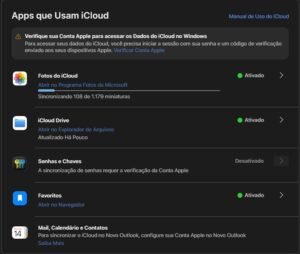
Eu testei o novo app do iCloud. Visualmente, ele está mais bonito. A integração com o app “Fotos” do Windows 11 é nativa agora. Você abre a galeria do Windows e suas fotos do iPhone deveriam estar lá.
A Realidade: “Deveriam” é a palavra-chave. Nos meus testes, a sincronização de fotos continua sendo o calcanhar de Aquiles. Tirei uma foto no iPhone. Esperei. Esperei. 15 minutos depois, ela ainda não tinha aparecido no PC, mesmo com Wi-Fi forte em ambos. Para quem precisa de agilidade (um designer ou criador de conteúdo), essa latência é inaceitável.
O Ponto Positivo: Senhas do iCloud
Tenho que ser justo. O gerenciador de senhas (iCloud Passwords) para Windows funciona surpreendentemente bem. Se você usa o Safari no iPhone para criar senhas, instalar a extensão do iCloud no Chrome do Windows permite preencher essas senhas no PC. É fluido e seguro.
O Grande Duelo: iCloud vs. Concorrência
Para provar meu ponto, coloquei o iCloud para brigar com as alternativas que usamos no dia a dia. O objetivo: tirar uma foto no iPhone e tê-la pronta para edição no PC.
| Serviço | Velocidade de Sync | Confiabilidade no Windows | Facilidade de Uso |
|---|---|---|---|
| iCloud Drive | Lenta (Minutos a Horas) | Baixa (Trava frequentemente) | Média (Automático, mas falha) |
| Google Drive/Photos | Média (Segundos a Minutos) | Alta (Web app excelente) | Alta |
| Rede Local (SMB) | Instantânea (Tempo Real) | Extrema (Cabo/Wi-Fi Direto) | Requer Configuração |
O veredito numérico é claro: o iCloud para Windows é a opção mais lenta para transferir arquivos pesados.
A Solução para Quem Tem Pressa (O Pulo do Gato)
Aqui entra a minha dica de ouro de “Mestre”. Se você está lendo este review porque está irritado tentando passar 50 fotos para o PC e o iCloud não carrega, pare de sofrer agora.
O iCloud foi desenhado para backup, não para transferência instantânea. Se você quer passar fotos rápido e o iCloud está travado, não perca tempo. Use a transferência via rede local que ensinei no guia Como Transferir Arquivos do iPhone para o PC via Wi-Fi. É 10x mais rápido, não usa internet e não falha.
Performance: O Peso no Seu PC
Outro ponto crítico é o desempenho. O processo de sincronização do iCloud em segundo plano no Windows é notoriamente mal otimizado. Frequentemente, noto no Gerenciador de Tarefas que o “iCloud Photos” está consumindo 20% da CPU, mesmo sem eu estar subindo fotos novas.
Isso acontece porque ele fica tentando converter os arquivos HEIC (padrão do iPhone) para JPG para o Windows entender, e isso exige processamento.
Se você instalou o iCloud e notou que seu computador ficou uma carroça, o culpado provavelmente é ele. O iCloud rodando em segundo plano pode deixar o PC lento. Aprenda a otimizar sua máquina e desativar processos inúteis em Como Deixar o PC Mais Rápido: 4 Ajustes Seguros para Windows.
O Problema do Espaço: 5GB é uma Piada
Não tem como falar de iCloud sem falar da mesquinharia da Apple. Em 2026, oferecer apenas 5GB grátis é ofensivo. Duas semanas de fotos e um backup do WhatsApp já lotam isso.
Quando o espaço lota, a sincronização com o Windows para totalmente. O ícone da nuvem fica com um erro vermelho e nada mais acontece. Se o iCloud lotou para você, veja Como usar o Google Photos no iPhone para Liberar Espaço. O Google oferece 15GB iniciais (3x mais) e o app deles é muito mais estável.
Agora, se o aviso de “Armazenamento Cheio” for no aparelho físico e não na nuvem, o buraco é mais embaixo. Pode ser um erro de cache do iOS. Confira o guia de Dados do Sistema no iPhone Ocupando Tudo? Como Limpar o ‘Outros’ para resolver isso.
Veredito: Para quem serve o iCloud no Windows?
Depois de testar exaustivamente a versão 2026, minha conclusão é direta:
Vale a pena se:
- Você paga um plano pago do iCloud+ (50GB ou 2TB).
- Você quer apenas um backup de segurança das suas fotos e não tem pressa para acessá-las no PC.
- Você quer sincronizar suas Senhas e Favoritos do Safari com o Chrome/Edge.
NÃO vale a pena (Desista) se:
- Você trabalha com criação de conteúdo e precisa da foto no PC no segundo seguinte ao clique.
- Seu PC é antigo ou tem pouca memória RAM (o app é pesado).
- Você está no plano gratuito de 5GB.
Para baixar a versão oficial e testar por sua conta e risco, use sempre a fonte segura: Página oficial do iCloud na Microsoft Store.

Conclusão
A integração Apple x Microsoft melhorou, mas ainda parece um “puxadinho”. Falta a fluidez que a Apple entrega no Mac. Para o usuário Windows, minha recomendação final é: use o iCloud apenas para sincronizar senhas e contatos. Para fotos e arquivos, confie no cabo ou na transferência via Wi-Fi local.
E você? Já passou raiva com o iCloud no Windows ou ele funciona bem na sua máquina? Deixe seu relato nos comentários, quero saber se sou só eu!