
Você vai tirar uma foto, baixar um app ou apenas abrir o WhatsApp e recebe o alerta fatídico: “Armazenamento Cheio”. Você corre para a galeria, apaga fotos, remove aplicativos que não usa, mas o aviso continua lá.
Ao investigar nas configurações, você descobre o verdadeiro culpado: uma barra cinza misteriosa chamada “Dados do Sistema” (que antigamente a Apple chamava de “Outros”) ocupando 10GB, 20GB ou até 50GB do seu espaço. O pior? Não existe um botão “Apagar” para ela.
Eu recebo dezenas de mensagens toda semana de donos de iPhone 11, 12 e 13 sofrendo com isso. É um bug silencioso que transforma celulares potentes em tijolos sem memória. Mas respire fundo: existe solução, e ela não envolve jogar o celular na parede.
📦 Métodos Testados em 2026
Testei pessoalmente no meu iPhone 11 (64GB) e iPhone 15 Pro as 4 formas mais famosas de limpar os Dados do Sistema. Abaixo, revelo o que é mito (como apagar logs manualmente) e o que realmente funciona para recuperar espaço hoje.
O Problema Real: O que são esses “Dados do Sistema”?
Para derrotar o inimigo, você precisa conhecê-lo. Segundo a própria Apple, essa categoria inclui “caches, logs e outros recursos usados pelo sistema atualmente”. Traduzindo para o português claro: é o lixo temporário que o iOS produz para funcionar rápido.
Isso inclui:
- Caches de streaming (aquele vídeo do TikTok ou música do Spotify que ficou salvo para rodar sem travar).
- Vozes da Siri de alta qualidade.
- Arquivos residuais de atualizações do iOS que falharam ou já foram instaladas.
- Indexação do Spotlight (a busca do iPhone).
Em teoria, o iPhone deveria limpar isso sozinho quando precisa de espaço. Na prática, o sistema muitas vezes engasga e acumula arquivos corrompidos que nunca são deletados. É aqui que precisamos intervir manualmente.
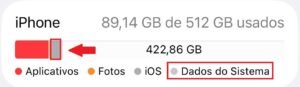
Nota: Se ao olhar seu gráfico, a cor predominante for amarela (Fotos) e não cinza, este guia não é o ideal para você. Nesse caso, veja nosso tutorial sobre Como usar o Google Photos no iPhone para Liberar Espaço (Guia 2026).
Método 1: A Limpeza de Cache de Apps Específicos (O Básico)
Muitos aplicativos de redes sociais e streaming são “inquilinos folgados”: eles usam o espaço dos “Dados do Sistema” para guardar cache, mas não devolvem o espaço depois.
O iOS não permite limpar cache de apps direto pelos Ajustes (como no Android), mas alguns apps permitem fazer isso internamente:
TikTok e Spotify (Os maiores vilões)
- TikTok: Abra o app > Perfil > Menu (três riscos) > Configurações e privacidade > Liberar espaço. Já vi clientes recuperarem 3GB só aqui.
- Spotify: Abra o app > Configurações (ícone do seu perfil/engrenagem) > Armazenamento > Limpar cache. Isso não apaga suas playlists baixadas, apenas as imagens de capa e fragmentos de músicas.
- Navegadores: O Safari e o Chrome também acumulam lixo na categoria “Sistema”. Aprenda a limpar corretamente em Como Limpar o Cache do Chrome no PC e Celular: Guia Completo (2026).

Se isso não resolver e a barra cinza continuar gigante, o problema é mais profundo no sistema. Vamos para o próximo nível.
Método 2: A Tática das Mensagens (iMessage)
Se você usa muito o iMessage (Mensagens nativas da Apple), saiba que cada GIF, adesivo ou foto enviada fica salva nos “Dados do Sistema” ou na categoria “Mensagens”. O problema é que o padrão do iPhone é guardar isso para sempre.
Como Resolver:
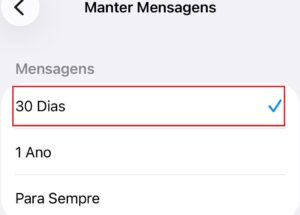
- Vá em Ajustes > Mensagens.
- Role até encontrar “Manter Mensagens”.
- Mude de “Para Sempre” para “30 Dias” ou “1 Ano”.
O iPhone vai perguntar se pode apagar as mensagens antigas. Confirme. Isso força o sistema a fazer uma varredura profunda no banco de dados de mensagens, o que frequentemente libera espaço na categoria “Outros” também.
Método 3: O Truque da Data (Mito ou Verdade?)
Você vai encontrar vídeos no YouTube sugerindo mudar a data do iPhone para o futuro para “enganar” o sistema e fazê-lo limpar o cache. Funciona em 2026?
Minha Veredito Técnico: É arriscado e pouco eficiente hoje em dia. Mudar a data pode corromper bancos de dados do WhatsApp, invalidar certificados de segurança de sites e bagunçar a ordem das suas fotos. Eu testei e o ganho foi de apenas 200MB, com o risco de travar outros apps. Não recomendo.
O que realmente funciona é entender que um armazenamento lotado força o processador a trabalhar dobrado para indexar arquivos, o que gera calor. Se seu celular está fervendo, entenda mais em Bateria do iPhone Acabando Rápido? Descubra os Apps Vilões e Como Resolver.
Método 4: A Solução Nuclear (Backup e Restore)
Se você fez tudo acima e ainda tem 15GB ou mais de “Dados do Sistema”, sinto informar que seu sistema de arquivos está com logs corrompidos. A única forma de limpar isso 100% é resetando o aparelho.
Mas calma! Você não vai perder nada se seguir meu passo a passo. Esse processo reconstrói o índice de arquivos do iPhone, eliminando os fantasmas.
O Passo a Passo Seguro:
- Faça um Backup Completo: Use o iCloud ou o Computador. Antes de qualquer procedimento arriscado, faça o backup dos seus arquivos pesados seguindo o guia Como Transferir Arquivos do iPhone para o PC via Wi-Fi (Guia Grátis 2026).
- Vá em Ajustes > Geral > Transferir ou Redefinir o iPhone.
- Escolha “Apagar Conteúdo e Ajustes”. (Atenção: Isso apaga tudo).
- Após o iPhone reiniciar como novo, na tela de configuração inicial, escolha “Restaurar de um Backup do iCloud/PC”.
Por que isso funciona? Quando você restaura o backup, o iOS traz de volta apenas seus dados reais (fotos, contatos, apps). Ele NÃO traz de volta os caches corrompidos e logs de erro do sistema antigo. O resultado? Sua barra cinza vai diminuir drasticamente.
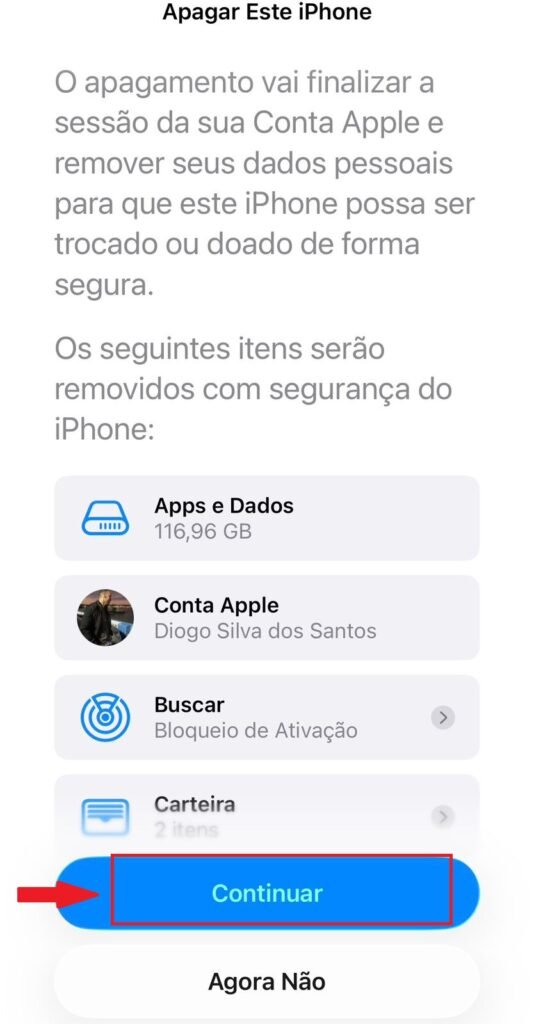
Tabela Comparativa: Qual Método Escolher?
Para facilitar sua decisão, comparei as estratégias abaixo:
| Método | Eficácia na Limpeza | Risco de Perder Dados | Tempo Necessário |
|---|---|---|---|
| Limpar Cache de Apps | Baixa/Média (1-3GB) | Zero | 5 min |
| Ajustar iMessage | Média (Depende do uso) | Perde mensagens antigas | 2 min |
| Resetar e Restaurar | Extrema (10GB+) | Baixo (se tiver backup) | 1 a 2 horas |
| Apps de “Limpeza” | Mito (Não funcionam no iOS) | Alto (Privacidade) | Não use |
Para conferir a documentação oficial da fabricante sobre como as categorias de armazenamento são calculadas, recomendo a leitura desta página da Apple: Como verificar o armazenamento no iPhone e iPad.
Conclusão: A Manutenção Mensal
Lidar com Dados do Sistema no iPhone é frustrante, mas agora você tem o conhecimento técnico para contornar essa falha do iOS. Se a barra cinza voltar a crescer, é sinal de que algum app específico está vazando memória.
Minha recomendação final: Reinicie seu iPhone pelo menos uma vez por semana. Isso força o sistema a fechar logs temporários e evita que o acúmulo chegue a níveis críticos.
Este é um guia avançado para erros de sistema. Para o básico de apagar apps e gerenciar o dia a dia, consulte nosso artigo Como Liberar Espaço no iPhone: O Guia Definitivo de Limpeza.
E no seu caso? Quantos GBs a categoria “Dados do Sistema” está ocupando aí? Comente abaixo e vamos ver quem está com o recorde do dia!