
Vamos ser sinceros: transferir arquivos do iPhone para o PC via Wi-Fi é muito melhor do que usar cabos. Conectar o aparelho no Windows usando um fio é uma experiência miserável. O cabo está sempre com mau contato, o Windows Explorer demora uma eternidade para carregar, e as pastas têm nomes aleatórios que não fazem sentido nenhum.
E nem me fale do iTunes. Na minha experiência como especialista em tecnologia móvel, instalar aquele software pesado apenas para copiar três fotos deveria ser proibido. É uma relíquia do passado que mais trava o seu computador do que ajuda.
A boa notícia? Em 2026, você não precisa de cabos ou Bluetooth. Vou te ensinar a transferir arquivos do iPhone para o PC via Wi-Fi usando a velocidade total da sua rede local.
💡 Quick Summary (Resumo Rápido):
- ✅ Método Rápido: Use o Snapdrop (via navegador) para enviar uma foto ou PDF rápido sem instalar nada.
- ✅ Método PRO: Use o app LocalSend para transferir vídeos pesados (4K) ou centenas de fotos de uma vez.
- ✅ Zero Cabos: Os arquivos viajam pelo seu roteador, atingindo velocidades até 10x maiores que o cabo USB comum.
- ✅ Sem Internet: Funciona até se a internet cair, desde que o PC e o iPhone estejam no mesmo Wi-Fi.
A Ciência por trás da Mágica (Rede Local vs. Nuvem)
Antes de começarmos, entenda por que esses métodos são muito superiores a subir tudo no Google Drive ou no iCloud. Quando você usa a nuvem, o arquivo sobe para um servidor na Califórnia e depois desce para o seu PC. Isso depende 100% da velocidade da sua internet.
Os métodos que preparei abaixo usam a sua Rede Local (LAN). O arquivo sai do seu iPhone, voa pelo seu roteador Wi-Fi e pousa direto no seu Windows. É uma transferência privada, absurdamente rápida e que não gasta seu plano de dados.
| Critério de Transferência | Cabo USB (Padrão) | Nuvem (Google Drive) | Wi-Fi Local (LocalSend) |
|---|---|---|---|
| Velocidade Média | Lenta (USB 2.0 do iPhone) | Depende da sua internet | Ultra Rápida (Até 30MB/s) |
| Praticidade | Precisa do cabo e iTunes | Precisa de login e espaço livre | Basta estar no mesmo Wi-Fi |
| Privacidade | 100% Privado | Arquivos ficam em servidores | 100% Privado (Criptografado) |
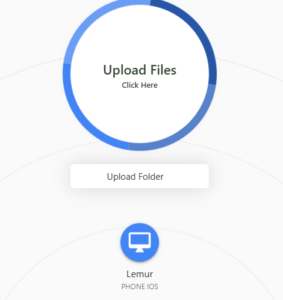
A mágica acontecendo: iPhone e PC conversando na mesma língua, sem fios.
Método 1: O Jeito Fácil (Snapdrop) – Sem Instalação
O Snapdrop sempre foi o queridinho por ser rápido, mas passou por uma grande mudança recentemente e agora faz parte da plataforma LimeWire. Ele mudou um pouco o visual, mas continua salvando vidas quando você está em um PC que não é o seu.
Ideal para: Transferir PDFs ou contratos que você acabou de criar. (Aliás, se você não sabe como criar PDFs oficiais pelo celular, veja nosso guia atualizado de Como Escanear Documentos no iPhone Sem Baixar Nada).
- 🌐 Passo 1: Certifique-se de que o iPhone e o PC estão na mesma rede Wi-Fi.
- 🌐 Passo 2: Abra o site snapdrop.net no navegador de ambos os aparelhos.
- 🌐 Passo 3: O site dará nomes aleatórios aos aparelhos (como “Oryx” ou “Zebra”). No seu PC, verifique se o ícone do iPhone apareceu no centro da tela.
- 🌐 Passo 4: No iPhone, toque no círculo central, selecione sua foto e aguarde a mensagem “Your files are ready!”.
- 🌐 Passo 5: Não feche ainda! Role a tela para baixo, clique em “Share” e escolha o ícone do seu Windows PC na aba “Share Nearby”. A foto pulará direto para a tela do computador.

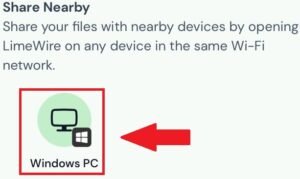
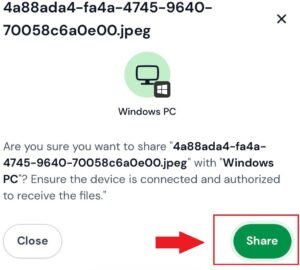
O segredo: use a opção Share Nearby para enviar direto para o PC sem criar links públicos.
Método 2: O Jeito PRO (LocalSend) – A Solução Definitiva 🚀
Se você precisa transferir vídeos em 4K, backups inteiros de viagens ou arquivos pesados sem falhas, o Snapdrop não aguenta o tranco. Para isso, a ferramenta definitiva no meu arsenal é o LocalSend.
O LocalSend é um aplicativo de código aberto (Open Source). Isso significa: zero anúncios, sem rastreadores e absurdamente seguro. Ele cria um túnel direto entre os dispositivos e atinge velocidades absurdas (já cheguei a 30MB/s em redes Wi-Fi 6).
Configurando a Máquina:
- 💻 No PC: Baixe o LocalSend na Microsoft Store ou no site oficial (localsend.org). Instale e deixe aberto.
- 📱 No iPhone: Baixe o app “LocalSend” na App Store e abra. Eles vão se encontrar automaticamente na rede.
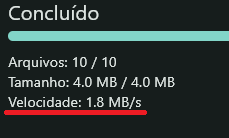
Velocidade pura: transferindo gigabytes em segundos sem depender da internet.
Como Enviar direto da Galeria (O Fluxo de Trabalho):
A grande vantagem aqui é que o LocalSend se integra perfeitamente ao sistema da Apple, funcionando como se fosse um “AirDrop para Windows”.
- 🚀 Vá na sua Galeria de Fotos no iPhone e selecione 50, 100 ou 200 fotos.
- 🚀 Toque no botão Compartilhar (o quadrado com a seta para cima).
- 🚀 Na lista de apps, toque em LocalSend.
- 🚀 Toque no nome do seu PC. O download começará automaticamente na tela do Windows!

Integrado ao iOS: envie direto da Galeria como se fosse nativo.
Este método é robusto. Se a transferência cair, ele sabe onde parou. Eu uso isso para passar vídeos de 10GB que gravo para o canal e funciona como mágica, sem tocar em um único cabo USB.
O Pulo do Gato: O Erro da Tela Preta (HEIC) ⚠️
Aqui está o problema que faz muita gente achar que o arquivo corrompeu no Wi-Fi. Você consegue transferir arquivos do iPhone para o PC com sucesso, mas quando tenta abrir a foto no Windows, aparece uma tela preta ou mensagem de erro.
Por que isso acontece? A Apple usa um formato de alta eficiência chamado .HEIC para economizar espaço. O Windows, nativamente, prefere o bom e velho .JPG. O conflito é inevitável se você não souber configurar.
🛠️ A Solução Definitiva (Ajuste no iPhone):
- Vá no aplicativo Ajustes do seu iPhone.
- Role para baixo e toque em Câmera.
- Entre no menu Formatos.
- Mude a seleção de “Alta Eficiência” para “Mais Compatível”.
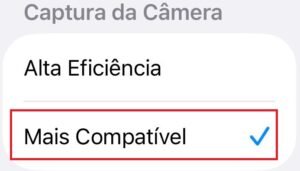
O ajuste de ouro: salve suas memórias em um formato que todos os computadores entendem.
A partir de agora, todas as suas fotos serão salvas em formato universal. Elas abrem em qualquer PC, TV ou torradeira inteligente sem dor de cabeça.
Perguntas Frequentes (FAQ)
1. Transferir via Wi-Fi consome minha franquia de internet (4G/5G)?
Não! Como expliquei na introdução, os dados saem do celular direto para o roteador e do roteador para o PC. Eles não viajam pela internet mundial. Você pode transferir 100GB sem gastar 1MB do seu plano de dados.
2. É seguro mandar arquivos sigilosos pelo Snapdrop?
Sim. O Snapdrop usa criptografia WebRTC e não salva nada em servidores. Mas atenção: se você usa muito o celular para trabalho, sua maior preocupação de segurança não deveria ser o Wi-Fi, mas sim o seu mensageiro. Veja nosso tutorial de Como Blindar o WhatsApp com Face ID para evitar dores de cabeça se for roubado.
3. E se eu não tiver Wi-Fi no momento da transferência?
O LocalSend tem um recurso incrível: você pode criar um “Acesso Pessoal” (Roteador Wi-Fi) no próprio iPhone, conectar o PC na rede do celular e transferir arquivos normalmente, mesmo no meio do deserto, sem internet alguma.
Conclusão: Qual o melhor para você?
Depois de aposentar meus cabos Lightning e USB-C para transferência de dados, minha vida digital ficou muito mais rápida e sem estresse.
Se você precisa enviar aquela foto única para terminar um trabalho escolar: Abra o Snapdrop. É imbatível na praticidade. Mas se você quer fazer um backup das fotos do fim de semana ou trabalha com arquivos pesados: Instale o LocalSend. Ele é a ferramenta definitiva que a Apple e a Microsoft deveriam ter criado juntas, mas não criaram.
Agora que você já garantiu o backup dos seus arquivos no PC, que tal otimizar o armazenamento do seu celular? Confira nosso guia sobre Como Limpar os Dados do Sistema (Outros) e Liberar Gigas no iPhone.
Gostou da dica? Se você testou e funcionou, comenta aqui embaixo: “Adeus iTunes!” e compartilhe esse guia com aquele amigo que ainda sofre com cabos quebrados.