
Se tem uma coisa que me tira do sério e eu aposto que acontece com você também é aquela notificação maldita: “Armazenamento do iPhone Cheio”. Parece que ela aparece justamente no momento em que vamos tirar a foto perfeita de uma viagem ou gravar um vídeo importante.
Eu já passei por isso inúmeras vezes. A gente ama a Apple, mas convenhamos: os 5GB gratuitos do iCloud são uma piada de mau gosto em 2026. E é aqui que entra a minha estratégia favorita. Saber usar o Google Photos no iPhone não é apenas uma alternativa; na minha experiência, é a solução definitiva para quem não quer ficar refém de assinaturas caras da Apple.
Neste guia completo, vou te mostrar exatamente o que eu faço nos meus dispositivos para manter milhares de fotos seguras, acessíveis e, o mais importante, sem ocupar um único megabyte da memória interna do meu celular.

Por que o iCloud não é suficiente (Contexto Rápido)
Antes de partirmos para a prática, preciso que você entenda a lógica por trás do problema. O iCloud foi desenhado para sincronizar seus dispositivos, não necessariamente para ser um “HD externo” infinito, a menos que você pague caro por isso.
Quando você apaga uma foto no iPhone para liberar espaço, ela some do iCloud também. Esse é o “pulo” que confunde muita gente. Já ao usar o Google Photos no iPhone, a dinâmica muda. Ele atua como um cofre independente.
O Google oferece 15GB iniciais (compartilhados com Gmail e Drive), o que já é o triplo do iCloud. Além disso, a ferramenta de compressão deles (o antigo “High Quality”, agora “Storage Saver”) evoluiu muito. Se quiser comparar os valores atuais, vale conferir a página oficial de planos do Google One, mas o plano gratuito já resolve a vida da maioria.
Método 1: O Jeito Fácil (A Ferramenta “Liberar Espaço”)
Este é o método que eu recomendo para 90% das pessoas. É a forma “configure e esqueça”. O grande trunfo do Google Photos não é apenas fazer o backup, mas a capacidade dele de limpar o seu iPhone automaticamente depois que os arquivos já estão seguros na nuvem.
Siga este passo a passo que eu testei no iOS mais recente:
- Instalação e Login: Baixe o Google Photos na App Store e faça login com sua conta principal do Google.
- Ative o Backup: Logo na primeira abertura, ele pedirá para ativar o backup. Toque em “Ativar Backup”.
- A Escolha Crucial: Selecione “Economia de armazenamento” (para fotos ilimitadas com leve compressão) ou “Qualidade original” (se você for fotógrafo profissional, mas isso consome sua cota rápido). Eu uso a “Economia de armazenamento”.
- Aguarde o Upload: Deixe o app aberto (com a tela ligada) até que o ícone de nuvem no canto superior direito mostre um “check” ou diga “Backup concluído”. Isso pode demorar se você tiver muitas fotos.


A Mágica do Botão “Liberar Espaço”
Aqui está o segredo que muitos ignoram. Depois que o backup terminar:
- Toque na sua foto de perfil no canto superior direito.
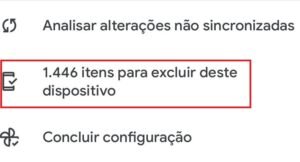
- Procure pela opção “Itens para excluir deste dispositivo” (ou “Free up space”).
- O app vai calcular quantas fotos já estão seguras na nuvem e podem ser apagadas do iPhone.
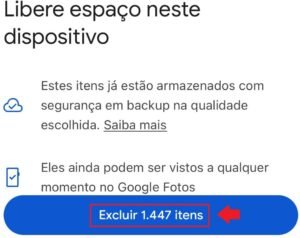
- Confirme a ação.
O que acontece agora? As fotos somem do rolo da câmera do iOS (liberando gigabytes), mas continuam visíveis e acessíveis dentro do app do Google Photos. É genial.
Método 2: O Jeito PRO (Controle Total e Sincronização)
Se você é um usuário avançado como eu, talvez não queira apagar tudo do dispositivo. Talvez você queira manter os favoritos offline ou gerenciar álbuns específicos. Para usar o Google Photos no iPhone como um profissional, precisamos ajustar algumas configurações finas.
1. Configurando o Acesso à Biblioteca
Vá em Ajustes do iPhone > Google Photos > Fotos. Certifique-se de que a opção está em “Acesso Total”. Sem isso, o app pode pular fotos recentes ou ter problemas com capturas de tela.

2. Backup de Pastas Específicas (WhatsApp e Instagram)
Diferente do Android, o iPhone é mais restritivo. O Google Photos no iOS faz backup de tudo que está no “Rolo da Câmera”. Portanto, se você quer salvar fotos do WhatsApp, precisa primeiro salvá-las na galeria do iPhone. Não existe aquela opção de “escolher pastas do dispositivo” de forma nativa no iOS como existe no Android. É uma limitação do sistema da Apple, não do Google.
3. Editando a Data e Hora (Metadados)
Uma função que eu uso muito: se você salvou uma foto antiga e ela ficou com a data errada (“Hoje”), abra a foto no Google Photos, deslize para cima e toque no ícone de lápis ao lado da data. Isso organiza sua linha do tempo perfeitamente, algo que o app Fotos nativo às vezes complica.
Aliás, se o seu foco é otimização total do sistema e limpeza profunda, sugiro que complemente esta leitura com meu guia sobre Como Liberar Espaço no iPhone: O Truque “Descarregar App”, que funciona em conjunto com a estratégia da nuvem.
O Pulo do Gato: O Erro de “Backup Pausado” ⚠️
Aqui entra a experiência real de quem usa isso todo dia. Você vai notar que, às vezes, o backup simplesmente para. Você abre o app e vê “Preparando backup…” infinitamente.
O Problema: O iOS é agressivo com aplicativos rodando em segundo plano para economizar bateria. Se você fecha o Google Photos ou não o abre por dias, o iPhone corta o processo de upload.
A Solução que eu encontrei (Troubleshooting Real):
- Vá em Ajustes > Geral > Atualização em 2º Plano.
- Certifique-se de que o Google Photos está ATIVADO nessa lista.
- Dica de Ouro: Antes de dormir, abra o Google Photos, deixe o celular carregando e a tela desbloqueada (aumente o tempo de bloqueio automático para “Nunca” temporariamente). É a única maneira garantida de subir 10.000 fotos de uma vez sem interrupções.

Se o problema persistir e o backup não andar, consulte a página oficial de suporte do Google Photos para diagnósticos avançados.
Perguntas Frequentes (FAQ)
1. Se eu apagar a foto no Google Photos, ela apaga do iPhone?
Depende de onde você clica em “Excluir”. A regra de ouro é:
- Pelo app Google Photos: A foto é excluída da nuvem imediatamente. Em seguida, o app pedirá permissão para apagar também do seu iPhone (se você negar, ela apaga só da nuvem).
- Pelo app Fotos (Nativo da Apple): A foto é apagada apenas da memória do iPhone. A cópia de segurança continua salva no Google Photos (desde que o backup já tenha sido concluído).
2. O Google Photos comprime muito as fotos?
Na opção “Economia de armazenamento”, as fotos são redimensionadas para 16MP. Para visualização em telas de celular e redes sociais, a perda é imperceptível. Eu uso essa opção há anos e nunca tive problemas para imprimir fotos 10×15.
3. O que acontece com as Live Photos da Apple?
Ao usar o Google Photos no iPhone, ele preserva o movimento das Live Photos! Você pode visualizá-las pressionando a tela dentro do app do Google.
4. As fotos em formato HEIC são suportadas?
Sim. O Google Photos converte ou armazena os arquivos HEIC (padrão da Apple) sem problemas, garantindo que você consiga baixar e visualizar em qualquer computador depois.
Conclusão: Vale a pena a migração?
Meu veredito é direto: Sim. A liberdade de não ver mais o aviso de “Armazenamento Cheio” não tem preço. Aprender a usar o Google Photos no iPhone é a maneira mais inteligente de gerenciar suas memórias em 2026, combinando a excelente câmera da Apple com a nuvem superior do Google.
Eu recomendo começar com o plano gratuito de 15GB e, se necessário, o plano básico de 100GB custa menos que um café por mês.
E você? Já sofreu perdendo fotos porque o celular quebrou e não tinha backup? Me conta aqui nos comentários qual o seu maior medo digital hoje!