
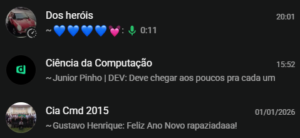
Se tem uma coisa que me dá calafrios no ambiente corporativo é aquela sensação de “olhar por cima do ombro”. Você sabe do que estou falando. Você está focado no trabalho, mas precisa responder uma mensagem urgente da família ou de um cliente no Zap. De repente, seu chefe ou aquele colega fofoqueiro passa atrás da sua cadeira bem na hora que alguém te manda uma foto gigante ou um áudio com um texto comprometedor na prévia.
Eu já passei por isso e sei o quanto é desconfortável. A produtividade cai porque ficamos paranoicos, minimizando janelas a cada sombra que se move no escritório. Foi exatamente para resolver essa dor que eu mergulhei fundo nas configurações e ferramentas do navegador.
A boa notícia? Existe solução. Hoje, vou te ensinar o que eu chamo de whatsapp web modo ninja.
Por que o WhatsApp Web Padrão é um Perigo no Escritório?
Antes de irmos para a prática, precisamos entender o problema. O WhatsApp Web foi desenhado para conveniência e telas grandes. Isso é ótimo para ler, mas péssimo para privacidade. O contraste alto e as fontes grandes fazem com que qualquer pessoa a 3 metros de distância consiga ler suas conversas se tiver uma visão razoável.
Na minha experiência testando dezenas de mensageiros, o WhatsApp é o mais “indiscreto” de todos. Ele não possui um “Modo Privacidade” nativo robusto que oculte fotos ou borrões de texto automaticamente. É por isso que precisamos intervir manualmente para ativar o verdadeiro whatsapp web modo ninja.
Método 1: A Arte dos Atalhos (Para Quem Precisa de Velocidade)
O primeiro passo para se tornar um ninja é abandonar o mouse. O movimento de levar a mão ao mouse, arrastar o cursor até o “X” ou minimizar a janela é lento e, pior, chama a atenção. O cérebro humano é treinado para notar movimentos bruscos.
Eu parei de usar o mouse para fechar conversas há anos. Abaixo, compilei os atalhos de teclado para Windows que eu uso diariamente. Eles são discretos e instantâneos.
Tabela de Atalhos de Emergência
| Ação | Atalho (Windows) | Minha Opinião |
|---|---|---|
| Nova Conversa | Ctrl + Alt + N | Ótimo para iniciar papo sem clicar na lista. |
| Silenciar Conversa | Ctrl + Alt + Shift + M | Essencial para aquele grupo que não para de notificar. |
| Arquivar (Botão de Pânico) | Ctrl + Alt + Shift + E | O melhor. A conversa some da tela instantaneamente. |
| Fechar Conversa Atual | Esc | Simples e devolve você para a tela “neutra”. |
Dica de Ouro: O atalho Ctrl + Alt + Shift + E é o meu favorito. Ele arquiva a conversa selecionada. Se alguém chegar perto, você aperta isso e a conversa desaparece da lista principal. Depois é só desarquivar quando estiver seguro.
Método 2: O Truque da Extensão (O Efeito Blur Definitivo)
Os atalhos são ótimos para reações rápidas, mas e se você quiser deixar o WhatsApp aberto na tela sem medo? É aqui que entra o “Modo Ninja” visual. Para isso, eu uso e recomendo fortemente uma extensão específica chamada Extensão de Privacidade para o WhatsApp Web.
Eu testei várias extensões similares, mas muitas delas eram cheias de anúncios ou paravam de funcionar quando o WhatsApp atualizava. Esta tem sido a mais estável no meu setup em 2026.
Como Configurar o Blur (Passo a Passo)
- Acesse a página oficial da Extensão de Privacidade para o WhatsApp Web.
- Clique em “Usar no Chrome” para instalar a ferramenta gratuitamente.
- Abra o WhatsApp Web e atualize a página (F5).
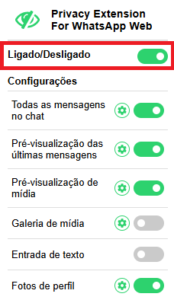
Você vai notar que, magicamente, tudo ficará borrado. Mas o segredo está na personalização. Clique no ícone da extensão (um olho verde) na barra do navegador. Eu configuro o meu assim:
- Ligado/Desligado: Ativado (óbvio).
- Todas As Mensagens No Chat: ATIVADO. Isso borra todas as mensagens na conversa. Ele só fica legível quando você passa o mouse exatamente em cima da frase.
- Pré-Visualização De Mídia: ATIVADO. Isso é vital. Impede que fotos e vídeos apareçam na tela.
- Fotos De Perfil: Eu deixo ATIVADO também, para ninguém reconhecer com quem estou falando pela foto.
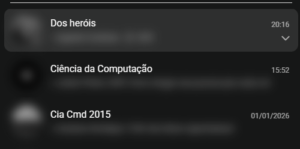
O resultado? Sua tela vira um borrão cinza profissional. Se o chefe passar, ele vê que você está no WhatsApp, mas não vê nada do conteúdo. Você só revela o que quer ler passando o mouse, linha por linha.
O Pulo do Gato: A “Falha” de Carregamento (Troubleshooting Real)
Como nem tudo são flores, preciso compartilhar um detalhe técnico que descobri usando isso todos os dias. Eu chamo de “O Segundo de Exposição”.
Se você tem um computador muito lento ou uma conexão instável, ao dar F5 na página do WhatsApp, a extensão pode demorar cerca de 1 a 2 segundos para carregar o script de “borrão” depois que o WhatsApp carrega as mensagens. Ou seja, existe uma janela minúscula de tempo onde suas mensagens podem aparecer nítidas antes de serem borradas.
Como eu resolvi isso: Eu nunca abro o WhatsApp Web com alguém olhando para a minha tela. Eu abro, espero o “blur” ativar (o whatsapp web modo ninja entrar em ação) e só então viro o monitor ou maximizo a janela. Além disso, mantenha a extensão sempre atualizada, pois o Meta vive mudando o código do site, o que às vezes quebra o bloqueio temporariamente.
Dica Bônus: A Última Linha de Defesa
Se tudo der errado, se a extensão falhar e os atalhos travarem, use o atalho mestre do Windows:
Windows + D
Isso minimiza absolutamente tudo e mostra sua Área de Trabalho limpa. É o equivalente digital a jogar um lençol sobre a bagunça.
Perguntas Frequentes (FAQ)
1. Usar essa extensão é seguro? Posso ser banido?
Na minha experiência de uso contínuo, nunca tive problemas com banimento. A extensão apenas altera o “CSS” (o visual) da página localmente no seu navegador. Ela não interage com os servidores do WhatsApp, o que torna o risco de banimento praticamente nulo.
2. O meu chefe consegue ver o que escrevo pela rede Wi-Fi?
Essa é uma pergunta crucial. O whatsapp web modo ninja protege você de “olhares visuais” (quem está atrás de você). Porém, se a empresa usa um software de monitoramento de rede (Sniffers) ou Keyloggers instalados na máquina, eles podem tecnicamente saber que você está usando o app. O blur é visual, não criptografia de rede corporativa.
3. Funciona no modo Incógnito?
Sim, mas você precisa ir nas configurações das extensões do Chrome e marcar a opção “Permitir em modo anônimo”. Eu uso assim quando estou em computadores compartilhados.
4. Existe algo parecido para celular?
Infelizmente, no app oficial mobile, não. Existem versões modificadas (como WhatsApp GB), mas eu NÃO recomendo o uso delas, pois o risco de perder sua conta é real e alto. No celular, a melhor proteção é usar película de privacidade na tela e baixar o brilho.
Conclusão
Produtividade não é apenas trabalhar sem parar; é ter a tranquilidade mental de que sua privacidade está resguardada. Implementar o whatsapp web modo ninja no seu fluxo de trabalho muda o jogo. Você deixa de ser o funcionário paranoico que esconde a tela e passa a ter controle total sobre o que é exibido.
Eu sugiro que você comece instalando a extensão hoje mesmo e pratique o atalho Ctrl + Alt + Shift + E. Depois de uma semana, você vai se perguntar como conseguiu viver sem isso.
E se você mandou algo errado antes de ativar o modo ninja, não se preocupe. Veja nosso tutorial sobre como editar mensagens enviadas no WhatsApp para corrigir o erro.